
Создание проекта мебели
Как создать проект, добавить корпус и детали, настроить комнату, перемещать, поворачивать и группировать объекты в 3D-дизайнере.
Что это за страница
3D-дизайнер — экран, где вы собираете модель мебели из деталей и готовых элементов корпуса в объёмной сцене, до того как отправить её на раскрой материала. Здесь видно, как будущий шкаф или тумба будет выглядеть в пространстве, можно расставить фурнитуру и предметы интерьера, задать размеры каждой детали.
Когда использовать
- Чтобы спроектировать шкаф, тумбу, полку или другую корпусную мебель с нуля.
- Чтобы увидеть будущую мебель в 3D и в интерьере комнаты, прежде чем считать раскрой материала.
- Чтобы расставить фурнитуру (ручки, опоры, штанги) и предметы интерьера рядом с мебелью.
- Чтобы подготовить проект к передаче в раскрой или публикации в сообщество.
Где находится
Нижняя панель приложения → кнопка «+» → «Дизайн»
Открыть уже начатый проект дизайна можно со страницы «Проекты».
Как воспользоваться
Откроется меню с тремя вариантами создания проекта.
Откроется пустой 3D-дизайнер с проектом «Мой дизайн проект».
Название проекта можно изменить значком карандаша рядом с ним в шапке.
Она слева от 3D-сцены и открыта по умолчанию.
На сцену добавится готовый набор деталей (бока, дно, крышка), сгруппированный в один блок.
«Вертикальная»/«Горизонтальная» панель, фигура из «Фигуры», предмет фурнитуры или интерьера — каждый становится отдельным объектом на сцене.
Появятся размеры, стрелки перемещения и мини-панель с кнопками поворота и блокировки над объектом.
Перетаскивайте объект за стрелки перемещения либо, если он уже выделен, — клавишами ↑↓←→ на клавиатуре.
Кнопки над объектом и «Поворот на 90°» в правой панели крутят на 90° за нажатие; поле «Сложный поворот (°)» задаёт произвольный угол по каждой оси.
Значок замка над объектом или чекбокс «Заблокировать» в правой панели — объект останется на месте, но его можно будет выделить и снять блокировку в любой момент.
Откроется диалог настроек комнаты.
Размеры — от 500 до 10 000 мм по каждой стороне.
Включить и выключить показ комнаты позже можно тумблером рядом с «Комната», не открывая диалог заново.
Описание интерфейса
Экран дизайнера состоит из трёх зон: библиотека объектов слева, 3D-сцена в центре и параметры выделенного объекта справа.
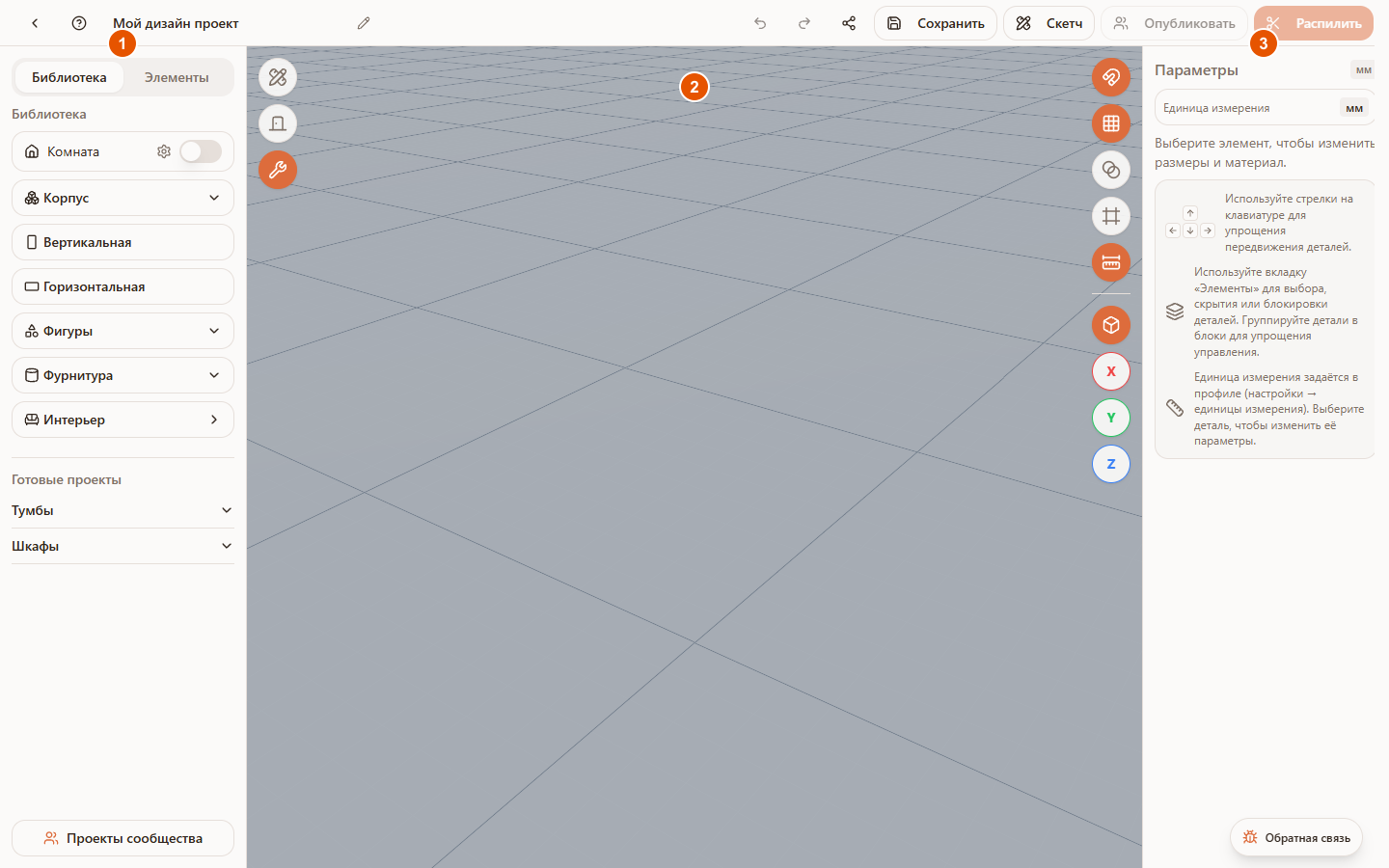
- 1«Библиотека» — откуда добавляют объекты на сцену; вторая вкладка, «Элементы», — список уже добавленных объектов.
- 23D-сцена — рабочая область с моделью; здесь перемещают, поворачивают и выделяют объекты.
- 3«Параметры» — размеры, материал и настройки выделенного объекта; пока ничего не выделено, показывает общую подсказку.
Вкладка «Библиотека»
Отсюда добавляют все объекты на сцену.
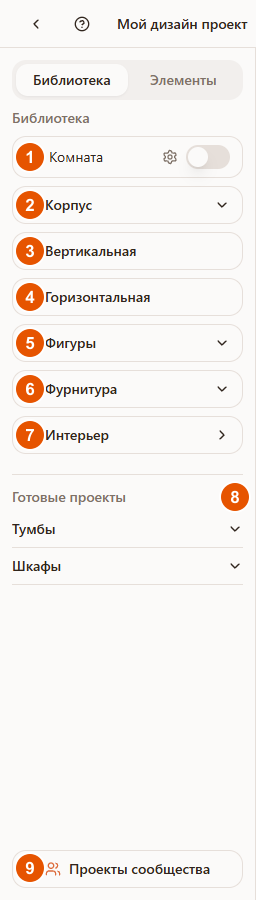
- 1«Комната» — тумбл показа комнаты и значок шестерёнки для настройки её размеров, стен и пола.
- 2«Корпус» — 5 готовых вариантов корпусной мебели: открытый, с цоколем, с фасадом, на ножках, выдвижной ящик. Каждый добавляет сразу несколько деталей одним блоком.
- 3«Вертикальная» — одна вертикальная панель-деталь.
- 4«Горизонтальная» — одна горизонтальная панель-деталь.
- 5«Фигуры» — простые объёмные фигуры (куб, шар, цилиндр, конус, пирамида и другие), например для нестандартных элементов.
- 6«Фурнитура» — опоры, ручки, штанги, вешалки, зеркало, стекло.
- 7«Интерьер» — предметы интерьера (мебель для дома, техника, сантехника, освещение и другие) — открывается отдельным окном с категориями.
- 8«Готовые проекты» — каталог готовых сборок (тумбы, шкафы и другие), которые можно добавить в текущую сцену целиком.
- 9«Проекты сообщества» — отдельная кнопка внизу экрана, открывает витрину проектов, опубликованных другими пользователями, с возможностью загрузить понравившийся в свою сцену.
Пять вариантов «Корпуса» — быстрый способ получить каркас мебели без ручной сборки из отдельных панелей.
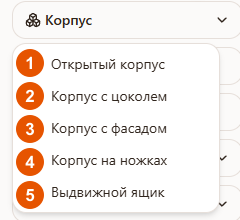
- 1«Открытый корпус» — короб без фасада: бока, дно, крышка, задняя стенка.
- 2«Корпус с цоколем» — тот же короб, приподнятый на цоколь.
- 3«Корпус с фасадом» — короб с закрывающей дверцей.
- 4«Корпус на ножках» — короб на регулируемых опорах вместо цоколя.
- 5«Выдвижной ящик» — короб с выдвижным ящиком вместо статичной секции.
Диалог настроек комнаты — открывается значком шестерёнки рядом с «Комната».
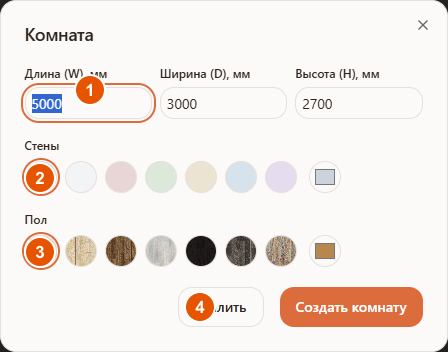
- 1Длина, ширина, высота, мм — размеры комнаты, от 500 до 10 000 мм по каждой стороне.
- 2«Стены» — цвет стен: 7 готовых оттенков или свой цвет через палитру справа.
- 3«Пол» — текстура пола: 7 фотореалистичных вариантов ламината или свой цвет.
- 4«Удалить» / «Создать комнату» — убрать комнату совсем или применить заданные настройки.
Комната показывает только 3 стены — переднюю стену не рисуют специально, чтобы не закрывать обзор на мебель. Пока комната включена, объекты нельзя провести сквозь левую, правую и заднюю стены — сцена мягко останавливает движение у стены.
«Деталь» и «Блок» — в чём разница
Деталь — один физический объект с размерами, материалом, кромкой и креплениями: панель, фигура, предмет фурнитуры или интерьера. Именно детали идут в раскрой.
Блок — группа из нескольких деталей (например, всех деталей корпуса), которую удобно перемещать, поворачивать и удалять как одно целое. У блока нет собственной геометрии — это просто объединение деталей внутри него; блоки могут быть вложены друг в друга.
- Клик по детали или блоку в сцене выделяет объект целиком; чтобы выделить одну деталь внутри блока — кликните по её строке во вкладке «Элементы» или дважды по самой детали в сцене.
- Перемещение блока двигает все детали внутри него разом; перемещение одной детали двигает только её.
- У блока вместо стрелок перемещения — 8 угловых маркеров, которые меняют размер сразу всех деталей внутри.
Вкладка «Элементы» — список объектов на сцене
Показывает дерево всех блоков и деталей проекта, с возможностью выделять, скрывать и блокировать любой из них по отдельности.
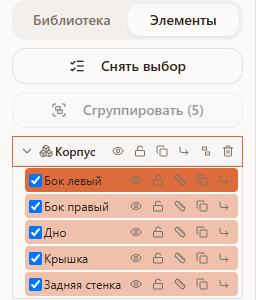
| Значок в строке | Что делает |
|---|---|
| Глаз | Показать/скрыть объект в 3D-сцене, не удаляя его из проекта. |
| Замок | Заблокировать перемещение — то же самое, что чекбокс «Заблокировать» в панели справа. |
| Два листа (дублировать) | Создать копию детали или всего блока. |
| Стрелка «переместить в блок» | Перенести деталь в другой блок или вынести из текущего. |
| Корзина | Удалить блок целиком (у отдельных деталей — кнопка «Удалить» в панели справа). |
Кнопка «Сгруппировать» вверху панели объединяет несколько выделенных деталей в новый блок; «Разгруппировать» в панели справа у выделенного блока — обратное действие.
Панель «Параметры» для одной детали
Появляется справа, когда выделена одна деталь (не блок).
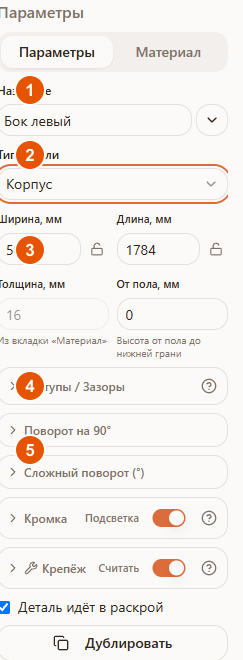
- 1«Название» — своё имя детали; список рядом — быстрый выбор другой уже добавленной детали.
- 2«Тип детали» — роль детали в конструкции (боковина, дно, полка и другие) из справочника Raspili; влияет на расчёт крепежа.
- 3Ширина, длина, толщина, отступ от пола — размеры детали в мм; толщина берётся из вкладки «Материал».
- 4«Отступы / Зазоры» — насколько деталь больше или меньше номинального размера по каждой стороне (свес наружу или зазор внутрь); подробнее — во всплывающей подсказке «?» рядом с заголовком.
- 5«Поворот на 90°» и «Сложный поворот (°)» — быстрый поворот кнопками по 90° или точный угол в градусах по каждой оси.
Форма фасада
Если у детали выбран тип «Фасад», в параметрах появляется раздел «Форма фасада» — фрезеровка лицевой стороны. Кнопка с миниатюрой открывает каталог форм, разбитый по разделам:
- 1«Гладкие» — ровная плита и фасад с полукруглым вырезом-ручкой по верхней кромке.
- 2«Фрезеровка» — контур, двойной контур, рамка с фаской, ступенчатая рамка, багет, орнамент.
- 3«Рамочные» — шейкер с видимыми стыками стоек и царг: вертикальный, горизонтальный и узкий.
- 4«Филёнка» — приподнятая центральная панель: классическая, с фаской, ступенчатая, с узкой рамкой.
- 5«Витрины и решётки» — стекло в проёме, раскладка 2×3 и 3×4, вертикальные рейки, ромбовидная решётка, жалюзийный фасад.
- 6«Реечные» — продольные рейки по всей пласти (узкие или широкие) и рейки в рамке.
Выбранная форма сразу видна на модели, а её миниатюра остаётся в параметрах детали и сохраняется вместе с проектом. Фрезеровка декоративная: габарит детали, кромка, спецификация и раскрой не меняются — фасад уходит в раскрой прямоугольной заготовкой.
Ниже идут разделы «Кромка» и «Крепёж» — о них подробно рассказано в статьях «Материалы, цвета ЛДСП и кромка» и «Присадки и крепёж», а также вкладка «Материал» — в статье «Материалы, цвета ЛДСП и кромка».
Панель «Параметры» для блока
Появляется справа, когда выделён блок целиком.
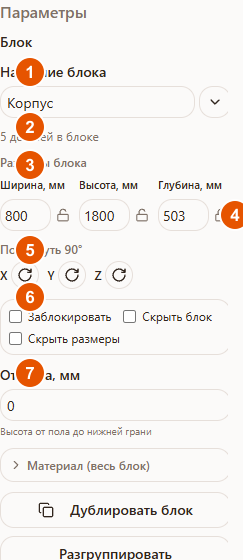
- 1«Название блока» — своё имя блока.
- 2«N деталей в блоке» — сколько деталей объединяет блок.
- 3«Размеры блока» — ширина, высота, глубина — общие габариты блока; меняют размеры всех деталей внутри пропорционально.
- 4Значки замков у размеров — блокируют изменение конкретного измерения (ширины, высоты или глубины) отдельно от остальных.
- 5«Повернуть на 90°» по X/Y/Z — поворачивает весь блок как единое целое вокруг его центра.
- 6«Заблокировать» / «Скрыть блок» / «Скрыть размеры» — блокировка перемещения, видимость и показ размерных линий для всего блока разом.
- 7«От пола, мм» — высота от пола до нижней грани блока.
Возможные ошибки
| Что видите | Из-за чего это происходит | Как исправить |
|---|---|---|
| «Достигнут лимит проектов» | На вашем плане исчерпано число сохранённых проектов | Удалите неиспользуемые проекты на странице «Проекты» или оформите Pro — подробнее в статье «Тарифы и подписка Pro». |
| «Достигнут лимит деталей: N» | В проекте уже максимально разрешённое количество деталей для вашего плана | Удалите лишние детали, объедините одинаковые повторы или оформите Pro. |
| Деталь или блок не двигаются при перетаскивании | Объект заблокирован | Снимите блокировку значком замка над объектом или чекбоксом «Заблокировать» в панели справа. |
| У выделенного объекта нет стрелок перемещения | Либо это блок (у блоков вместо стрелок — угловые маркеры изменения размера), либо объект заблокирован | Для блока используйте угловые маркеры или панель «Параметры»; для заблокированной детали сначала снимите блокировку. |
| Объект нельзя провести сквозь стену комнаты | Это ожидаемое поведение — включённая комната ограничивает движение объектов её стенами | Отключите комнату тумблером в «Библиотеке», если стены сейчас мешают расстановке. |
Советы
- Группируйте детали одного узла в блок — так его проще целиком передвинуть, повернуть или удалить, не потеряв ни одной детали.
- Держите комнату включённой при расстановке у стен — так проще не промахнуться мимо реальных габаритов помещения.
- Пользуйтесь «Сложным поворотом» для точных углов, вместо того чтобы подбирать нужный угол несколькими нажатиями «Поворот на 90°».
- Сохраняйте проект регулярно — кнопкой «Сохранить» или сочетанием Ctrl+S.
Частые вопросы
Чем блок отличается от детали?
Деталь — один физический объект со своими размерами и материалом, он идёт в раскрой. Блок — просто группа деталей для удобного совместного перемещения; собственной геометрии у него нет.
Как выделить одну деталь внутри блока?
Кликните по её строке во вкладке «Элементы» или дважды по самой детали в 3D-сцене.
Как разгруппировать блок?
Выделите блок и нажмите «Разгруппировать» в панели «Параметры» справа.
Как убрать комнату?
Выключите тумблер рядом с «Комната» во вкладке «Библиотека» или нажмите «Удалить» в диалоге настроек комнаты.
Почему я не могу передвинуть деталь?
Скорее всего, она заблокирована. Снимите блокировку значком замка над объектом или чекбоксом «Заблокировать» в панели справа.
Где менять материал, цвет и кромку детали?
В той же панели «Параметры», вкладка «Материал», и раздел «Кромка» — подробно в статье «Материалы, цвета ЛДСП и кромка».
Где настраивается крепёж между деталями?
В разделе «Крепёж» панели «Параметры» — подробно в статье «Присадки и крепёж».
Как передать готовый проект в раскрой?
Кнопкой «Распилить» в шапке дизайнера — подробно в статье «Передача проекта в раскрой».