
Присадки и крепёж
Как работает автоматический подбор крепежа между деталями, где его переопределить вручную и как задать форму углов и присадки в детализации детали.
Что это такое
Крепёж — это то, чем детали соединяются друг с другом: конфирматы, минификсы, петли, саморезы и другие. Raspili сам подбирает подходящий крепёж по тому, как детали примыкают друг к другу, и показывает результат в разделе «Крепёж» панели параметров. Присадки — конкретные отверстия под этот крепёж; их можно посмотреть и добавить вручную в «Детализации» детали, там же задаётся форма углов.
Когда использовать
- Чтобы проверить, какой крепёж Raspili подобрал для соединения деталей.
- Чтобы вручную задать конкретный тип крепежа там, где авто-подбор не подходит.
- Чтобы посмотреть и отредактировать точные присадки — отверстия под крепёж.
- Чтобы задать нестандартную форму угла детали — срез или радиус.
Где находится
Выделите деталь → раздел «Крепёж» в панели «Параметры»; точные присадки — значок «Детализация» (лупа) над деталью
Как воспользоваться
Он в панели «Параметры», под разделом «Кромка».
Для каждой стороны показан подобранный крепёж с количеством (например, «Конфирмат 7×50 — 3 шт») или «нет соседа», если рядом нет другой детали.
Выберите конкретный тип крепежа из списка вместо «Авто» — список зависит от того, какие детали соединяются этой стороной.
Значок лупы над выделенной деталью в сцене (или кнопка «Детализация» в плоском режиме).
Появятся 4 угла детали: верх-лево, верх-право, низ-лево, низ-право.
«Срез» — задайте катет X и катет Y; «Радиус» — задайте радиус. Схема детали сразу покажет результат.
Появляется только для углов со срезом или радиусом.
Появится новая присадка в точке клика (или по центру, если через кнопку).
X и Y — положение на детали, Ø — диаметр, «Глубина» — глубина отверстия, «Сквозное» — отверстие насквозь.
Работает только для ручных присадок — авто-присадки только для просмотра.
Присадку нужно предварительно выделить кликом.
Описание интерфейса
Раздел «Крепёж» в панели «Параметры» — по одной строке на каждую из 4 сторон детали.
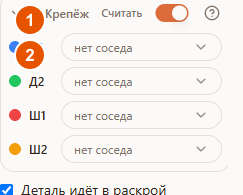
- 1«Считать» — включает или полностью выключает расчёт крепежа для этой детали.
- 2Д1, Д2, Ш1, Ш2 — крепёж по каждой из 4 сторон. Значение — «Авто» (Raspili подбирает сам), конкретный тип крепежа, или статус «нет соседа», если сторона ни к чему не примыкает.
Когда «Авто» находит соседнюю деталь, вместо статуса показывается подобранный крепёж с количеством — например, «Конфирмат 7×50 — 3 шт». Набор доступных типов зависит от того, какие детали соединяются: корпус с корпусом обычно получает конфирмат, минификс, рафикс или уголок; задняя стенка — саморез; фасад — петлю; полка — полкодержатель или конфирмат.
Детализация детали
Крупная схема выбранной детали с размерами — открывается значком лупы над деталью в сцене.

Заголовок показывает название и размер детали. Справа — свёрнутая «Форма углов» и счётчик «Присадки (N)» с кнопкой «Добавить». Пока присадок нет, показана короткая подсказка по управлению.
«Форма углов» — 4 угла детали, каждый по отдельности можно сделать прямым, со срезом или радиусом.
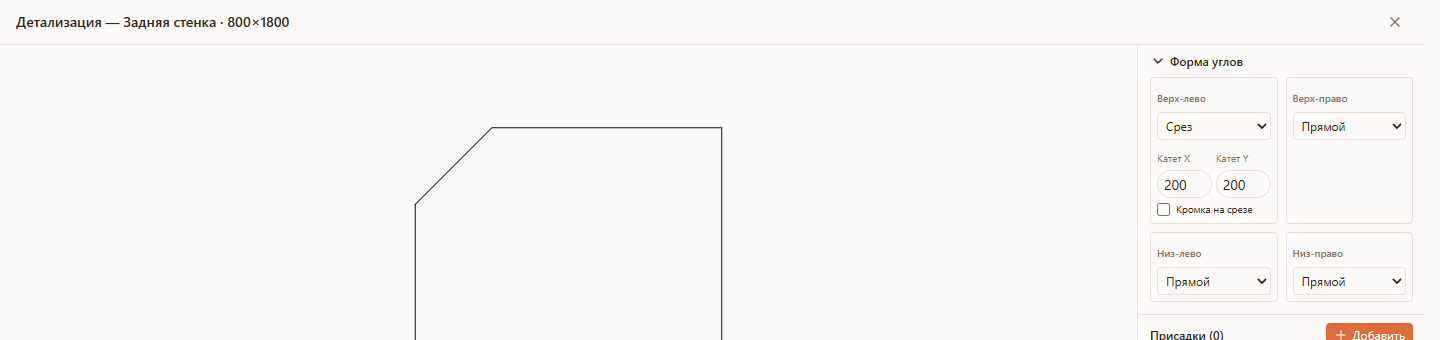
На скриншоте угол «Верх-лево» переключён на «Срез» с катетами 200×200 мм — схема детали сразу показывает срезанный угол. Для угла «Радиус» вместо катетов задаётся одно значение радиуса.
Список присадок и редактор выбранной — под «Формой углов».
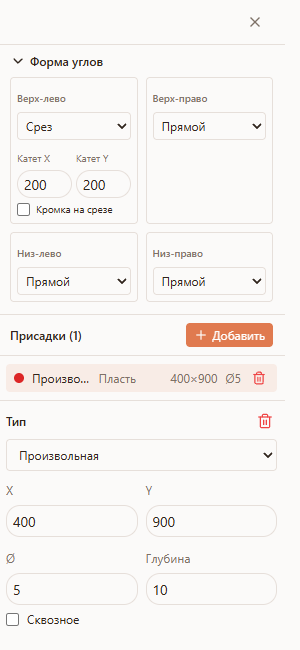
- 1Строка присадки — тип, поверхность, координаты и диаметр; цвет метки слева показывает, авто это присадка (серый, только для просмотра) или ручная (красная, редактируемая).
- 2Редактор — появляется под списком при выделении ручной присадки: тип, X/Y, диаметр (Ø), глубина и чекбокс «Сквозное».
Возможные ошибки
| Что видите | Из-за чего это происходит | Как исправить |
|---|---|---|
| Сторона показывает «нет соседа» | С этой стороны нет другой детали, к которой можно подобрать крепёж | Это не ошибка — крепёж появится сам, как только рядом окажется соседняя деталь. Вручную выбранный тип крепежа тоже сохранится и применится при соединении. |
| «Превышен допустимый размер угла» | Катет среза или радиус угла больше, чем позволяют размеры детали | Уменьшите значение катета X/Y или радиуса. |
| Присадка не перетаскивается | Это авто-присадка (серая) — она только для просмотра | Перемещать и удалять можно только ручные присадки (красные). |
| Крепёж не считается вовсе | Выключен переключатель «Считать» в разделе «Крепёж» | Включите «Считать», если крепёж для этой детали всё же нужен. |
Советы
- Оставляйте «Авто» там, где нет особых требований — Raspili подбирает крепёж корректно для большинства стандартных соединений.
- Переопределяйте крепёж вручную только при реальной необходимости — например, когда для проекта нужен конкретный тип фурнитуры.
- Проверяйте форму углов сразу на схеме — «Превышен допустимый размер» видно сразу, ещё до сохранения.
- Не трогайте авто-присадки — если нужна другая присадка рядом, добавьте отдельную ручную, не пытаясь отредактировать авто.
Частые вопросы
Как открыть детализацию детали?
Выделите деталь и нажмите значок лупы над ней в 3D-сцене, либо кнопку «Детализация» в плоском (2D) режиме.
Чем отличаются авто-присадки от ручных?
Авто-присадки (серые) рассчитаны автоматически по соединениям деталей и показаны только для просмотра. Ручные присадки (красные) добавляете вы сами — их можно двигать и удалять.
Почему крепёж не совпадает с тем, что я выбрал вручную?
Проверьте, что сторона действительно переопределена (не «Авто»). Если проблема повторяется после смены типа — это стоит уточнить в поддержке.
Можно ли задать разную форму для всех четырёх углов детали?
Да, каждый из четырёх углов — верх-лево, верх-право, низ-лево, низ-право — настраивается независимо.
Где потом настраивается конкретный артикул крепежа?
В дизайнере вы задаёте тип и расположение. Финальная спецификация формируется автоматически и передаётся в раскрой вместе с проектом.