
Камера и виды
Как вращать и масштабировать сцену, вставать на вид по осям, менять режим отображения модели и работать в плоском (2D) чертёжном режиме.
Что это за экран
Это не отдельная страница, а набор органов управления вокруг 3D-сцены дизайнера: вращение и масштаб камеры, кнопки видов по осям, переключатели отображения (фасады, крепёж, прозрачность, контур, размеры) и отдельный плоский (2D) режим — чертёжный вид того же проекта.
Когда использовать
- Чтобы осмотреть модель со всех сторон и проверить пропорции.
- Чтобы заглянуть внутрь корпуса, не удаляя фасады и не разбирая сборку.
- Чтобы увидеть точные размеры детали или всей конструкции без клика по каждой детали.
- Чтобы начертить или поправить деталь на плоском чертеже — это быстрее, чем на глаз в объёме.
Где находится
Экран 3D-дизайнера → кнопки по краям рабочей области
Как воспользоваться
- Вращение — зажмите левую кнопку мыши на пустом месте сцены и потяните.
- Масштаб — колесо мыши (или щипок двумя пальцами на тачскрине).
- Панорама — зажмите правую кнопку мыши (или проведите двумя пальцами) и потяните.
Камера встанет строго по выбранной оси, без перспективных искажений на глаз.
Вид развернётся на противоположную сторону той же оси.
Камера вернётся в свободный объёмный вид.
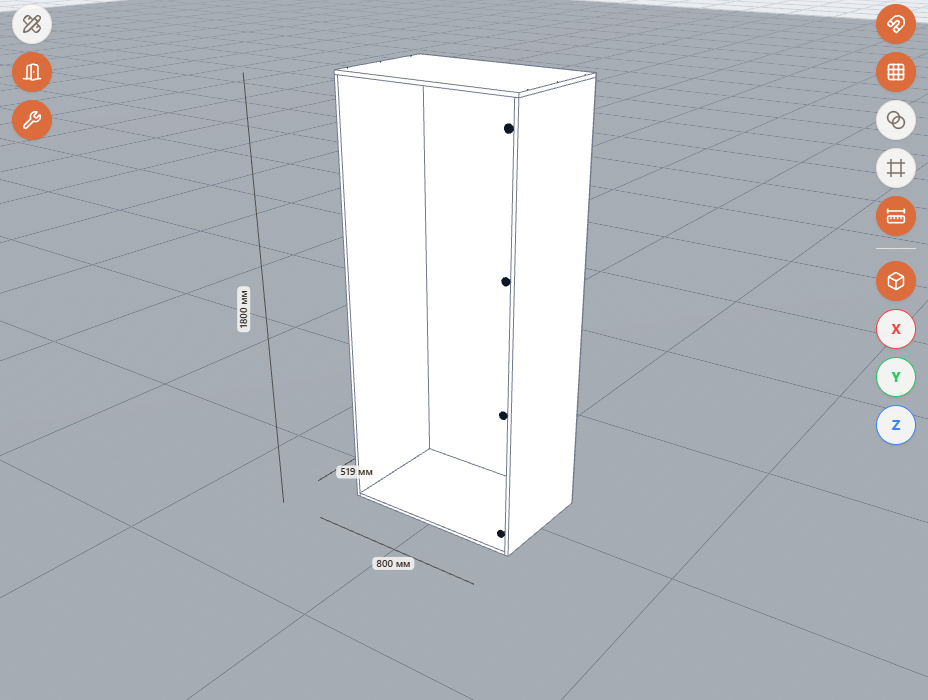
- Скрыть фасады — уберёт двери и фасады, чтобы видеть полки и внутренние детали корпуса.
- Показать/скрыть крепёж — покажет или уберёт значки крепежа на деталях.
- Магнит — детали примагничиваются гранями друг к другу и не налезают одна на другую при перемещении.
- Пол — показывает плоскость пола; детали нельзя опустить ниже неё.
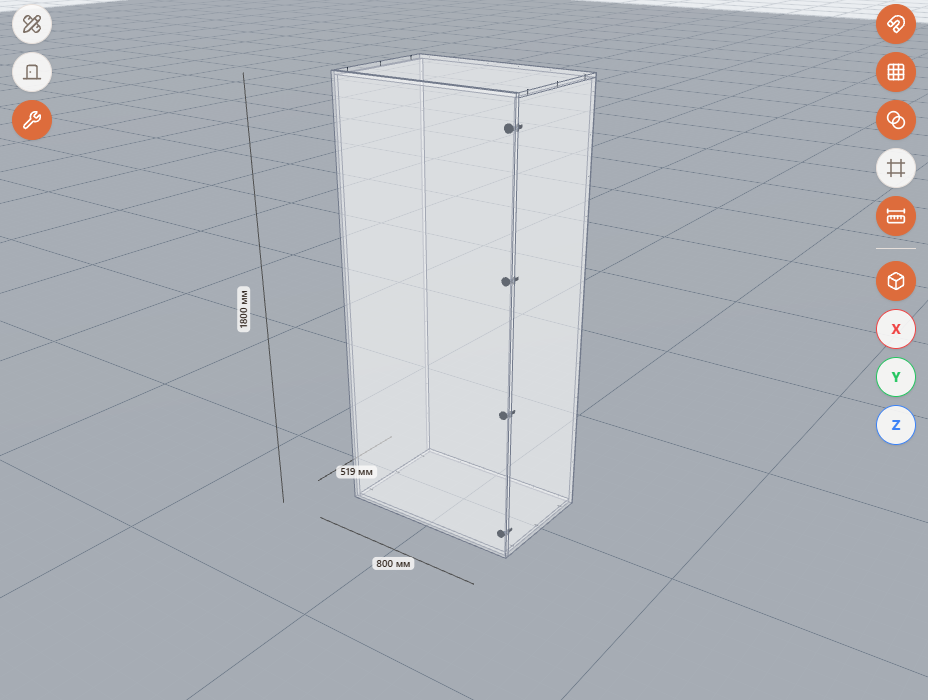
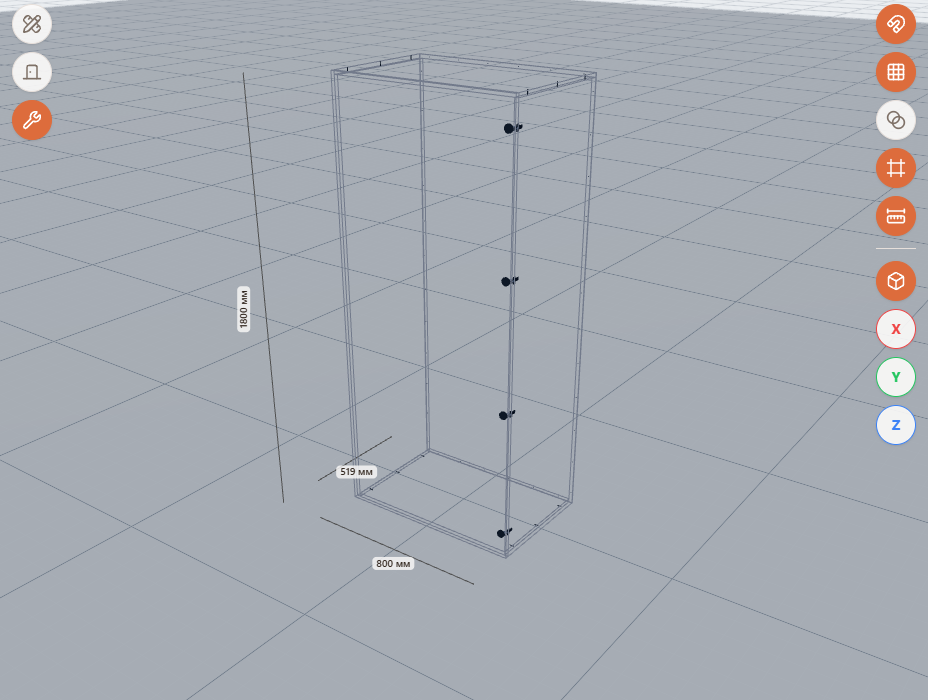
- Прозрачность и Контур — два способа заглянуть внутрь модели, не убирая ни одной детали.
- Размеры — показывает размеры всех деталей и общие габариты конструкции сразу, без выделения каждой детали по очереди.
Сцена переключится в чертёжный вид без перспективы.
Удобно, например, добавить деталь в торце — переключились на «Бок» и рисуете прямо там.
На чертеже появится новая деталь-панель нужного размера.
Впишет весь чертёж в экран и отцентрирует.
Все изменения, сделанные в плоском режиме, сразу видны и в объёмной сцене.
Описание интерфейса
Кнопки левого столбца — у левого края рабочей области, над вкладкой «Библиотека».

- 1«Плоский режим (2D)» — переключает всю сцену в чертёжный вид; кнопка меняется на «Вернуться в 3D».
- 2«Скрыть/показать фасады» — убирает двери и фасады, чтобы видеть, что внутри.
- 3«Показать/скрыть крепёж» — включён по умолчанию; показывает значки крепежа на деталях.
Кнопки правого столбца — у правого края рабочей области, над кнопками видов X/Y/Z.

- 1«Магнит» — включён по умолчанию; примагничивание граней (50 мм) и запрет наложения деталей.
- 2«Пол» — включён по умолчанию; показывает плоскость пола, ниже которой деталь не опустится.
- 3«Прозрачность» — выключена по умолчанию; делает детали полупрозрачными.
- 4«Контурный режим» — выключен по умолчанию; только рёбра деталей, без заливки.
- 5«Показать/скрыть размеры» — включено по умолчанию; размеры деталей и общие габариты конструкции.
- 6«3D-вид» — свободный объёмный вид, активен по умолчанию.
- 7«X» — вид строго по оси X; повторное нажатие — с другой стороны.
- 8«Y» — вид строго по оси Y (сверху); повторное нажатие — с другой стороны.
- 9«Z» — вид строго по оси Z; повторное нажатие — с другой стороны.
Так выглядит скрытие фасадов — видны внутренние полки и разметка петель без разборки сборки.
Прозрачность — детали становятся полупрозрачными, но остаются на месте.
Контурный режим — только рёбра, без заливки; удобно смотреть сквозь плотную сборку.
Плоский режим (2D)
Панель инструментов плоского режима — над чертежом, слева направо.

| Кнопка | Что делает |
|---|---|
| Контур комнаты | Показывает пунктиром границы комнаты — видно, вписывается ли конструкция. |
| «Фронт» / «Бок» / «План» / «Сзади» | Переключают чертёж на вид спереди, сбоку, сверху или сзади. |
| «Выбор» | Выделять и перемещать уже существующие детали на чертеже. |
| «Нарисовать деталь» | Протяните прямоугольник — появится новая деталь-панель нужного размера. |
| «Стойка» | Вертикальная перегородка: толщина берётся из материала, тянется по высоте. |
| «Полка» | Горизонтальная перегородка: толщина берётся из материала, тянется по ширине. |
| «Разрезать» | Делит деталь на две части; с зажатой Shift — режет поперёк. |
| «Детализация» | Открывает крупный вид детали — форма углов и присадки; подробнее в статье «Присадки и крепёж». |
| «Дублировать» / «Удалить» | Копирует или убирает выделенную деталь. |
| «?» | Открывает короткий гид по плоскому режиму заново. |
Отдельная колонка кнопок справа от чертежа — «плюс»/«минус» для масштаба и «Вписать», чтобы вернуть весь чертёж в кадр и отцентрировать.
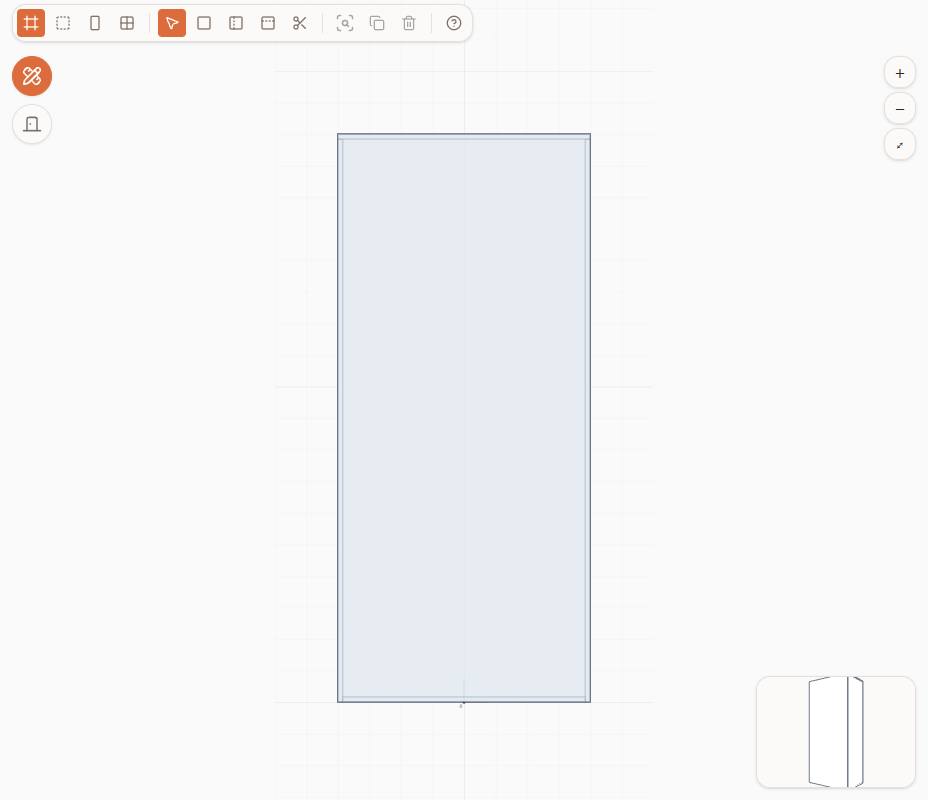
Внизу слева — координаты курсора в миллиметрах, удобно для точной отрисовки. В правом нижнем углу — живое 3D-превью: сразу видно, что получается в объёме.
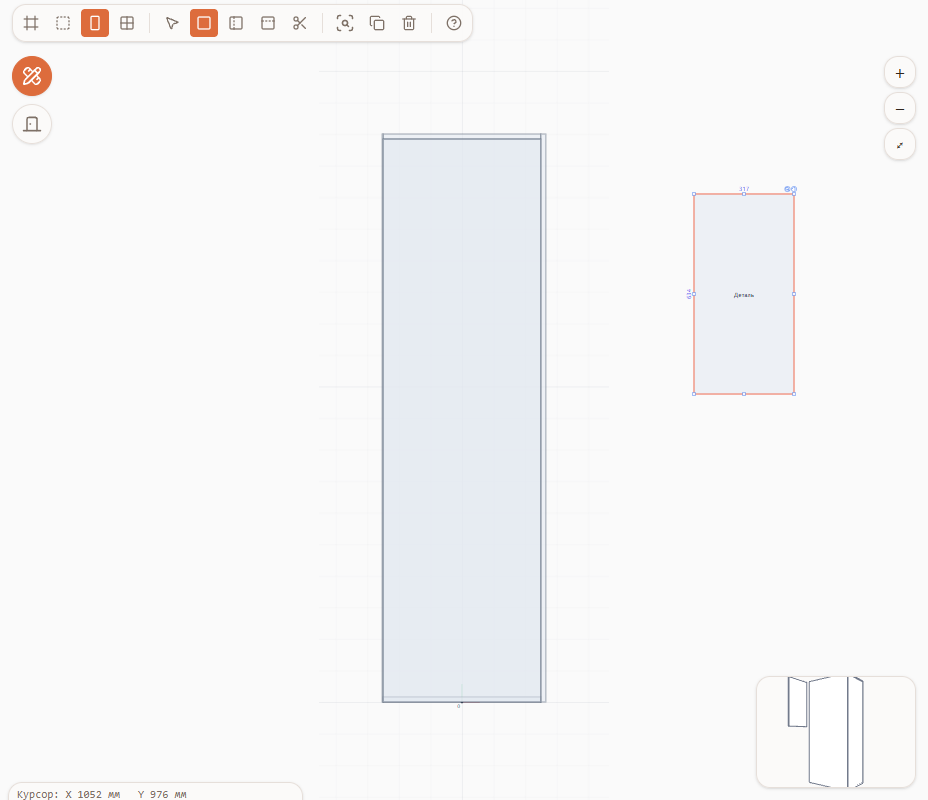
Деталь, нарисованная в плоском режиме, — обычная деталь: у неё есть все те же параметры, материал, кромка и крепёж, что и у любой другой панели, добавленной из «Библиотеки».
Возможные ошибки
| Что видите | Из-за чего это происходит | Как исправить |
|---|---|---|
| Вместо вращения камеры двигается деталь | Перетаскивание началось на самой детали, а не на пустом месте сцены | Начинайте вращение с пустого участка пола или фона, в стороне от деталей. |
| В плоском режиме клик по чертежу ничего не рисует | Выбран инструмент «Выбор», а не «Нарисовать деталь» | Нажмите «Нарисовать деталь» (или «Стойка»/«Полка») в панели инструментов, затем протяните прямоугольник. |
| Чертёж «потерялся» — видна пустая область | Масштаб или положение чертежа сбились после масштабирования или переключения вида | Нажмите «Вписать» — чертёж вернётся в кадр целиком. |
| Не получается провести деталь сквозь пол | Включён режим «Пол» — он ограничивает движение по вертикали | Это ожидаемое поведение; выключите «Пол», если это мешает конкретной задаче. |
Советы
- Прозрачность и контур не требуют разборки сборки — заглянуть внутрь можно, не удаляя ни одной детали и не теряя расстановку.
- В плоском режиме удобнее добавлять деталь в торце — переключитесь на вид «Бок» и рисуйте прямо там, не разворачивая сцену вручную.
- Включите «Размеры» вместо клика по каждой детали, если нужно быстро сверить несколько габаритов подряд.
- «Вписать» — быстрый способ вернуть чертёж в кадр, если он потерялся после масштабирования.
Частые вопросы
В чём разница между видом по оси X в 3D и видом «Бок» в плоском режиме?
Вид по оси в 3D — это просто разворот той же объёмной камеры строго по оси, без искажений на глаз. Плоский режим — отдельный чертёжный редактор: там можно рисовать и редактировать детали прямо на плоскости, а не только смотреть.
Как посмотреть, что внутри шкафа, не удаляя дверцу?
Нажмите «Скрыть фасады» — дверь временно пропадёт из вида, ничего не удаляя из проекта. Или включите «Прозрачность»/«Контурный режим», не трогая фасад вовсе.
Как быстро добавить полку в плоском режиме?
Выберите инструмент «Полка» и протяните прямоугольник нужной ширины — толщина подставится из материала автоматически.
Что делает «Магнит»?
Примагничивает детали гранями друг к другу на расстоянии до 50 мм и не даёт им налезать одна на другую при перемещении.
Как вернуться из плоского режима в 3D?
Нажмите ту же кнопку, которой переключались в 2D, — теперь она называется «Вернуться в 3D».
Деталь, нарисованная в 2D, чем-то отличается от обычной?
Нет — это такая же деталь, как добавленная из «Библиотеки»: с материалом, кромкой, крепежом и всеми параметрами.