
Листы, детали, обрезки
Как добавить листы материала и обрезки, внести детали быстрым вводом или вручную, задать поворот и кромку каждой детали.
Что это за страница
Шаги «Листы», «Детали» и «Кромки» мастера раскроя — здесь вы описываете исходные данные будущей раскладки: из чего резать (листы и обрезки) и что резать (детали с размерами, поворотом и кромкой). Именно эти данные алгоритм использует на шаге «Расчёт», чтобы построить карту раскроя.
Когда использовать
- Чтобы указать, какими листами материала вы располагаете — новыми и уже имеющимися обрезками.
- Чтобы быстро внести список деталей с размерами, не открывая отдельную форму на каждую деталь.
- Чтобы закрепить за деталью направление волокна (поворот) и тип кромки на нужных сторонах.
Где находится
Мастер создания проекта раскроя → шаги «Листы», «Детали», «Кромки»
Как открыть сам мастер — в статье «Создание проекта раскроя».
Как воспользоваться
Откроется диалог «Добавление листа».
Список брендов и цветов сужается под выбранный тип материала; без выбора бренда цвет можно не указывать.
Если для выбранного бренда есть каталожные толщины и размеры — они появятся в виде списка; иначе введите значения вручную.
Лист появится в таблице; количество листов указывать не нужно — сколько их уйдёт, посчитает сам раскрой.
Нужен хотя бы один лист — иначе появится подсказка «Необходимо добавить лист».
В отличие от листов, у обрезка количество указывается явно — это конкретный кусок материала, который у вас есть.
Нужно для наглядности и чтобы обрезок унаследовал материал и цвет родительского листа.
Поля идут по порядку: длина, ширина, количество, название — Tab переходит к следующему полю, Enter добавляет строку и возвращает курсор в начало.
Появятся чекбоксы для сторон Д1/Д2/Ш1/Ш2 — можно сразу отметить тип кромки, не заходя потом на отдельный шаг «Кромки».
Добавит пустую строку с нулевыми размерами — впишите значения прямо в таблице.
Копия получит то же имя с припиской «(копия)» и все те же размеры, поворот, лист и кромки.
«Длине» и «Ширине» фиксируют деталь без разворота при раскрое; с «Авто» алгоритм сам сравнивает обе ориентации детали и оставляет ту, при которой на лист помещается больше деталей и остаётся меньше отхода.
Три кнопки: «Длине», «Ширине», «Авто» — применяются ко всему списку разом.
Склеивает строки с одинаковым названием, одинаковыми размерами (без учёта того, что где — длина или ширина) и одним и тем же листом, суммируя количество.
Файл содержит колонки «Название», «Длина, мм», «Ширина, мм», «Количество», «Поворот», «Лист» и толщины кромок по каждой стороне.
Принимаются только файлы .xlsx и .xls; строки с ошибками — например, без названия или с некорректной длиной — пропускаются, а не останавливают весь импорт.
Назначение кромки на сторону детали и разметка присадок с пазами разобраны отдельно, со своими скриншотами — в статье «Кромки и присадки».
Описание интерфейса
Шаг «Листы»
Таблица уже добавленных листов и диалог добавления нового.
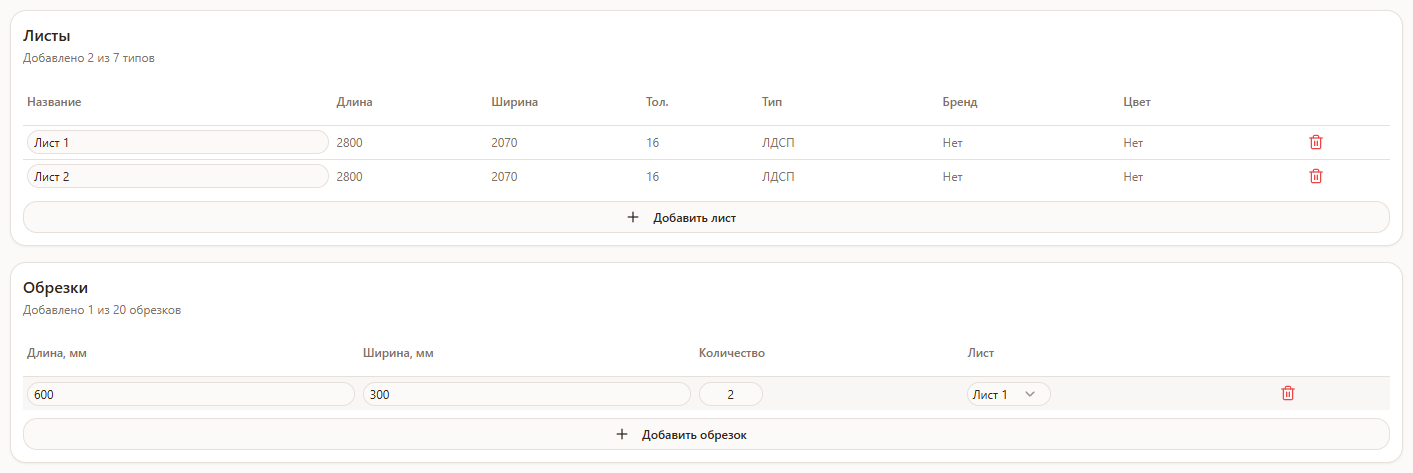
- 1Заголовок «Листы» — рядом счётчик «Добавлено N из M типов» (или «Бесплатно: M типа листов» на бесплатном плане); конкретное число типов зависит от вашего тарифа.
- 2Таблица листов — колонки «Название», «Длина», «Ширина», «Тол.», «Тип», «Бренд», «Цвет»; название можно менять прямо в таблице.
- 3«Добавить лист» — открывает диалог добавления нового типа листа.
- 4«Обрезки» — отдельная таблица ниже: длина, ширина, количество и лист-источник; лимит числа обрезков тоже зависит от тарифа.
Диалог «Добавление листа» — открывается кнопкой «Добавить лист».
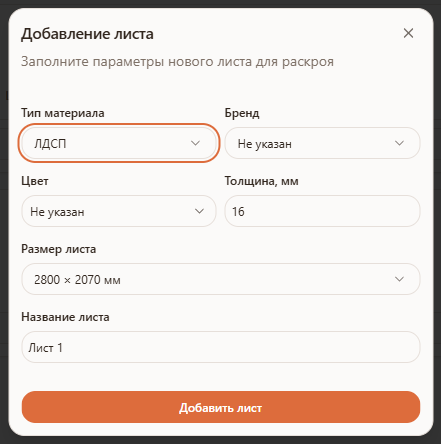
- 1«Тип материала» — справочник материалов (ЛДСП, МДФ, фанера и другие); значение «Не указан» пропускает выбор.
- 2«Бренд» — список брендов, отфильтрованный по выбранному типу материала.
- 3«Цвет» — поиск по названию, английскому имени или HEX-коду; у выбранного цвета есть кнопка увеличенного превью.
- 4«Толщина, мм» — выбор из каталожных значений бренда или ручной ввод, если бренд не выбран.
- 5«Размер листа» — каталожные размеры бренда либо один из базовых (2800×2070, 2440×1220, 2750×1830) или «Свой размер» с ручным вводом длины и ширины.
- 6«Название листа» — по умолчанию «Лист N», можно переименовать сразу или позже в таблице.
Шаг «Детали»
Быстрый ввод сверху, таблица деталей и массовые действия снизу.
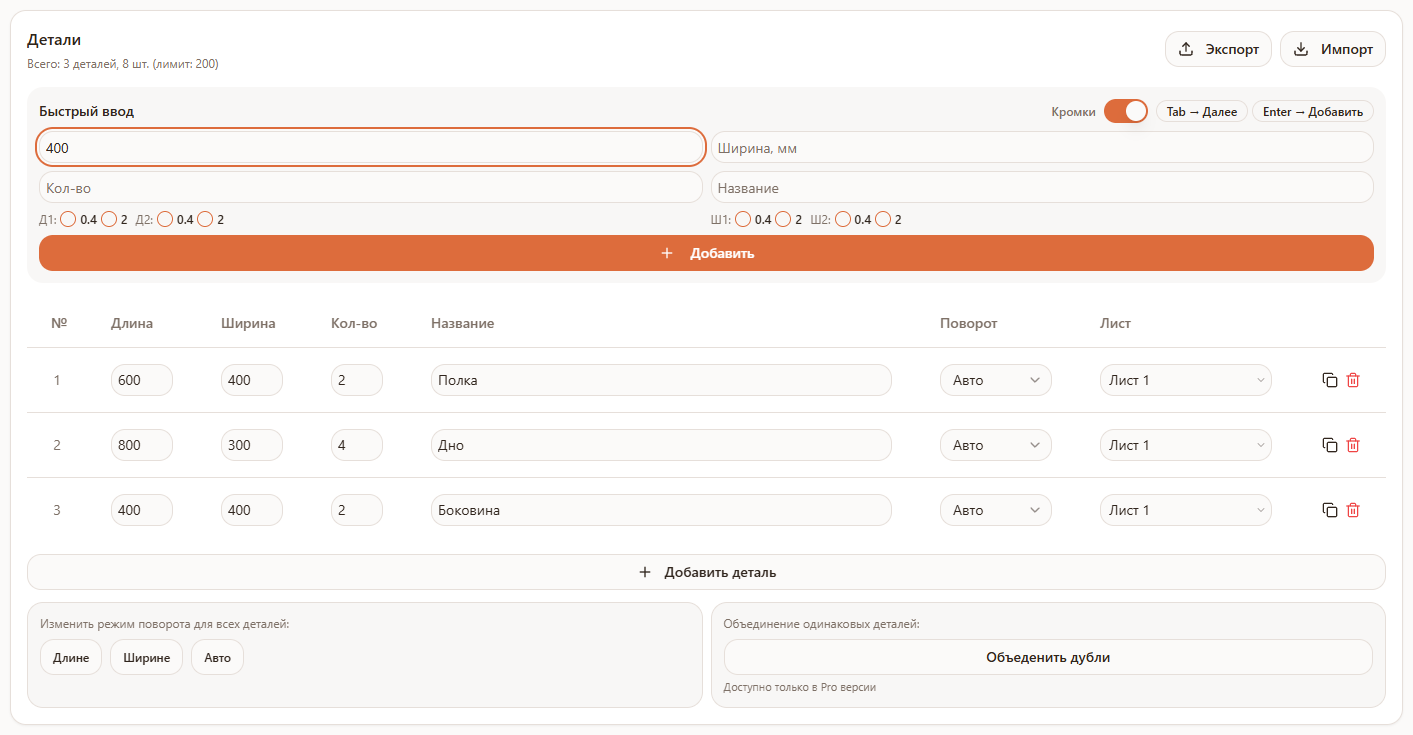
- 1«Быстрый ввод» — поля «Длина», «Ширина», «Кол-во», «Название» по порядку; подсказки «Tab → Далее» и «Enter → Добавить».
- 2Переключатель «Кромки» — показывает чекбоксы кромки по сторонам Д1/Д2/Ш1/Ш2 прямо в блоке быстрого ввода.
- 3Таблица деталей — №, «Длина», «Ширина», «Кол-во», «Название», «Поворот», «Лист», значки копирования и удаления.
- 4«Добавить деталь» — добавляет пустую строку для ручного заполнения.
- 5«Изменить режим поворота для всех деталей» — три кнопки: «Длине», «Ширине», «Авто».
- 6«Объединение одинаковых деталей» — кнопка «Объеденить дубли», доступна только в Pro.
- 7«Импорт» / «Экспорт» — вверху карточки, работа со списком деталей через файл Excel.
Столбец «Поворот» — «Длине» и «Ширине» жёстко фиксируют ориентацию детали (например, из-за направления рисунка или волокна материала); «Авто» — это встроенный поиск оптимального расположения: для каждой такой детали алгоритм пробует обе ориентации и оставляет ту, что даёт более плотную укладку, независимо от выбранного режима раскроя.
Шаги «Кромки» (назначение кромки на сторону детали) и «Присадки» (отверстия под крепёж и пазы) идут следом за «Деталями» в мастере, но подробно разобраны в отдельной статье «Кромки и присадки» — со своими скриншотами и таблицей ошибок.
Возможные ошибки
| Что видите | Из-за чего это происходит | Как исправить |
|---|---|---|
| «Необходимо добавить лист» / «Необходимо добавить хотя бы один лист» | Пытаетесь добавить деталь или обрезок раньше, чем добавлен хотя бы один лист | Сначала добавьте лист на шаге «Листы», затем возвращайтесь к деталям и обрезкам. |
| «Достигнут лимит типов листов: {{max}}» | На вашем плане исчерпано число разных типов листов в проекте | Удалите неиспользуемый тип листа или оформите Pro. |
| «Достигнут лимит обрезков: {{max}}» | Исчерпан лимит обрезков для вашего плана | Удалите ненужный обрезок или оформите Pro. |
| «Достигнут лимит деталей: {{max}}» | В проекте уже максимально разрешённое количество строк деталей | Удалите лишние строки, объедините одинаковые детали (Pro) или оформите Pro. |
| «Поддерживаются только файлы Excel (.xlsx, .xls)» | Для импорта выбран файл другого формата | Экспортируйте актуальный шаблон кнопкой «Экспорт», заполните его и импортируйте обратно. |
| «Файл не содержит данных» / «Не найдено валидных деталей для импорта» | В файле нет строк с деталями либо все строки не прошли проверку | Проверьте, что в файле заполнены название, длина, ширина и количество для каждой строки. |
| «Строка N: отсутствует название» / «неверная длина» / «неверная ширина» / «неверное количество» | В конкретной строке файла не хватает данных или указано недопустимое значение | Исправьте указанную строку в файле и импортируйте его заново. |
| «Превышен лимit деталей для вашего тарифа...» | Импортируемых деталей больше, чем позволяет остаток лимита | Часть деталей будет добавлена в пределах лимита; оформите Pro, чтобы добавить остальные. |
| Кнопка «Объеденить дубли» недоступна, рядом значок Pro | Объединение дублей — функция подписки Pro | Оформите Pro либо удаляйте повторяющиеся строки вручную. |
Советы
- Вносите детали через быстрый ввод — с клавиатуры, через Tab и Enter, это заметно быстрее построчного заполнения таблицы мышью.
- Выгружайте Excel-шаблон, если деталей много — удобнее подготовить весь список в таблице на компьютере и один раз импортировать.
- Указывайте обрезки, которые у вас реально есть — вместе с приоритетом «Сначала использовать обрезки» (шаг «Параметры») это уменьшает расход новых листов.
- Ставьте «Длине»/«Ширине» только когда поворот действительно важен — например, из-за текстуры или направления рисунка; в остальных случаях оставляйте «Авто» — алгоритм сам подберёт для детали более выгодную ориентацию.
Частые вопросы
Нужно ли указывать количество листов?
Нет. Сколько листов уйдёт на раскрой, вычисляет сам алгоритм на шаге «Расчёт» — вы лишь описываете, какие типы листов у вас доступны.
Чем обрезок отличается от листа в этом смысле?
У обрезка количество указывается явно, потому что это конкретный кусок материала, который у вас уже есть, а не бесконечный источник новых листов.
Что делает переключатель «Кромки» в быстром вводе?
Показывает чекбоксы для сторон Д1/Д2/Ш1/Ш2, чтобы назначить кромку сразу при добавлении детали, не переходя отдельно на шаг «Кромки».
В чём разница между «Длине», «Ширине» и «Авто» в повороте?
«Длине» и «Ширине» фиксируют ориентацию детали без разворота; «Авто» — режим поиска оптимального расположения: алгоритм сравнивает обе ориентации детали и оставляет ту, что даёт более плотную раскладку с меньшим отходом.
Как объединить одинаковые детали?
Кнопкой «Объеденить дубли» на шаге «Детали» — доступно только в Pro. Склеиваются строки с одинаковым названием, размерами и листом, количество суммируется.
Почему при импорте часть деталей не добавилась?
Либо в этих строках файла была ошибка (нет названия, некорректная длина, ширина или количество), либо был бы превышен лимит деталей вашего плана — в обоих случаях остальные детали импортируются, а не заблокированы целиком.
Как перенести список деталей в другой проект?
Экспортируйте детали в Excel кнопкой «Экспорт» в текущем проекте, затем импортируйте этот файл кнопкой «Импорт» в другом.