
Создание проекта раскроя
Как создать проект раскроя, задать ширину пропила и отступы, выбрать приоритет использования обрезков, кромки и присадки по умолчанию, сохранить проект и поделиться им.
Что это за страница
Проект раскроя — мастер из семи шагов, где вы задаёте настройки распила, добавляете листы материала и детали, а в конце получаете карту раскроя: сколько листов понадобится и как разместить на них детали. Сюда можно вносить размеры деталей вручную, без 3D-модели мебели, — для проекта из ЛДСП, ДСП, фанеры или другого листового материала.
Когда использовать
- Чтобы посчитать раскрой по своим размерам деталей, без 3D-дизайнера мебели.
- Чтобы заранее узнать, сколько листов материала понадобится и какой будет расход.
- Чтобы продолжить незаконченный проект раскроя или сделать копию уже готового расчёта под новый заказ.
Где находится
Нижняя панель приложения → кнопка «+» → «Раскрой»
Открыть уже начатый проект раскроя можно со страницы «Мои проекты».
Как воспользоваться
Откроется меню с тремя вариантами создания проекта: «Дизайн», «Эскиз» и «Раскрой».
Откроется мастер на первом шаге «Параметры», проект получит имя «Новый проект» — его можно переименовать при сохранении.
Кнопка «Далее» внизу справа ведёт на следующий шаг мастера; вернуться назад можно кнопкой «Назад» слева.
Толщина реза пилы или фрезы, которая вычитается между соседними деталями; по умолчанию 3 мм, от 0 до 10 мм.
Насколько детали не доходят до края листа со всех сторон; по умолчанию 10 мм, от 0 до 100 мм.
Вместо одного общего отступа появятся четыре отдельных поля — по каждой стороне листа (Ш1, Д1, Ш2, Д2).
«Сначала использовать обрезки» (по умолчанию) — алгоритм в первую очередь заполняет уже имеющиеся обрезки; «Сначала использовать новые листы» — откладывает обрезки про запас.
По умолчанию заведено два типа с именем «Кромка» и разной толщиной — переименуйте их подходящим образом; на Pro-плане доступно до 4 типов.
Если выключить, шаг «Присадки» скроется из мастера и отверстия под крепёж в проект не попадут; по умолчанию переключатель включён.
«Петли (чашка Ø35)» и «Конфирматы» — оба отмечены по умолчанию.
Кнопка на время расчёта покажет «Сохранение…», затем «Сохранено ✓».
Кнопка видна только на первом шаге «Параметры»; на остальных шагах на её месте — «Назад», а выйти можно вернувшись на первый шаг. Появится диалог «Выход из проекта» с выбором «Сохранить и выйти» / «Не сохранять» / «Продолжить».
Доступен только у уже сохранённого проекта — копирует ссылку на просмотр; получатель откроет раскрой в браузере в режиме просмотра, ничего не устанавливая.
Описание интерфейса
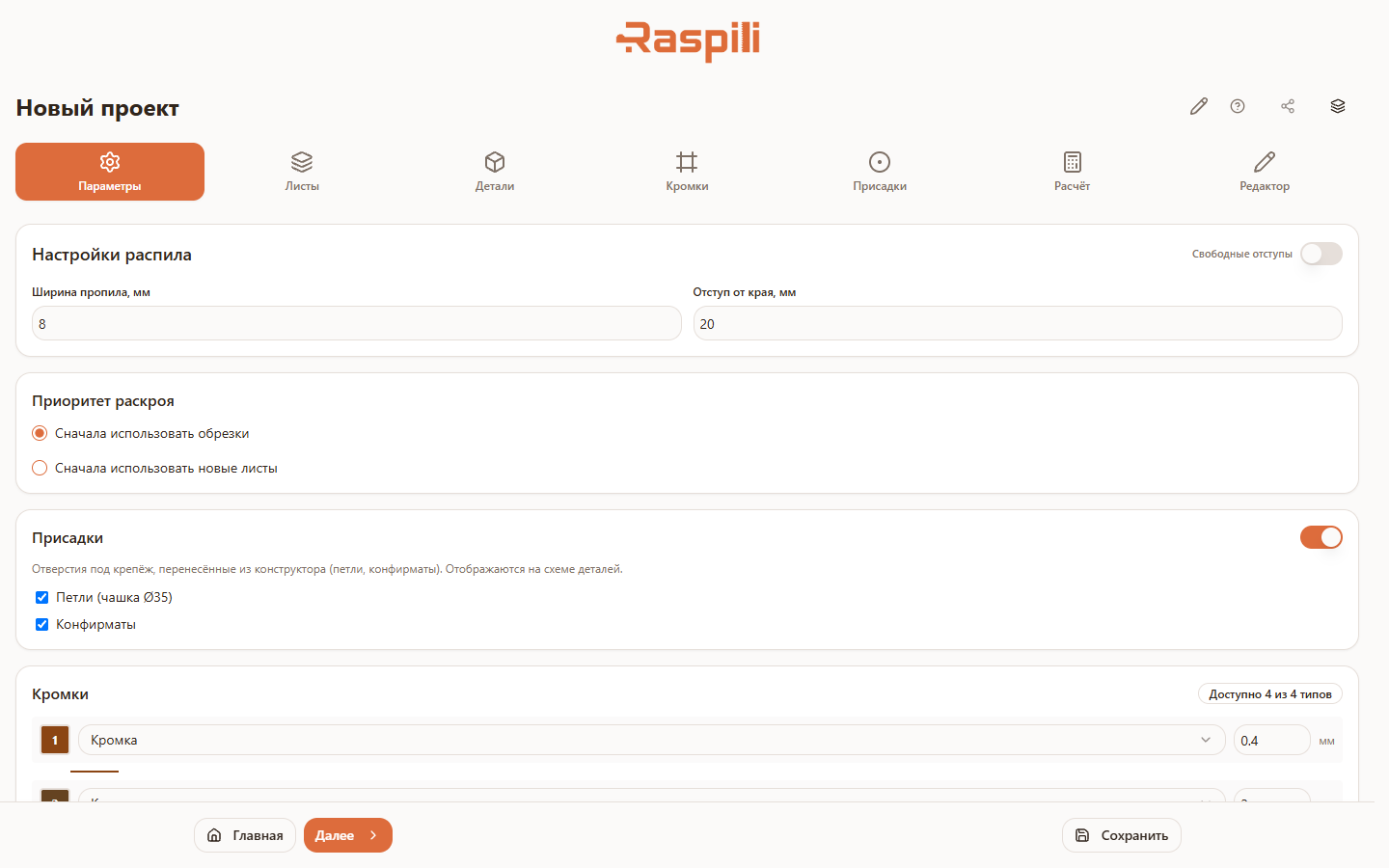
Экран мастера состоит из переключателя шагов вверху, панели текущего шага в центре и панели действий внизу.
Переключатель шагов
Семь шагов мастера, доступны для перехода в любом порядке (кроме «Присадок», если этот шаг отключён в параметрах).

- 1«Параметры» — ширина пропила, отступы, приоритет, кромки и присадки по умолчанию, комментарий.
- 2«Листы» — материалы и обрезки, из которых собирается раскрой.
- 3«Детали» — список деталей с размерами и количеством.
- 4«Кромки» — какой тип кромки на какую сторону детали.
- 5«Присадки» — отверстия под крепёж и пазы; скрыт, если присадки выключены в параметрах.
- 6«Расчёт» — выбор режима раскроя и запуск расчёта, результаты и экспорт.
- 7«Редактор» — визуальная карта раскроя с возможностью правки вручную.
Шаг «Параметры»
Общие настройки распила, которые действуют на весь проект.
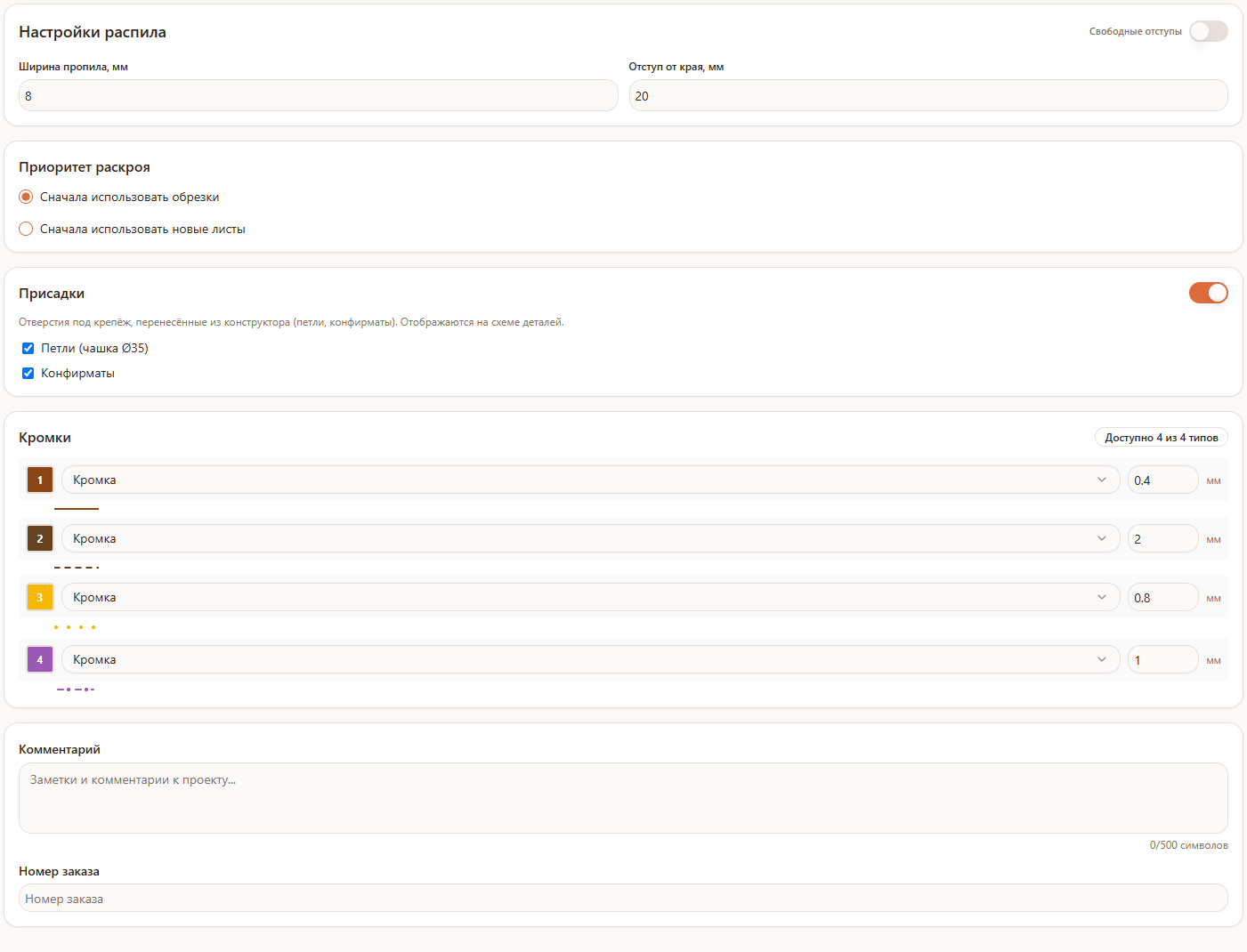
- 1«Ширина пропила, мм» — толщина реза инструмента; от 0 до 10 мм, по умолчанию 3 мм.
- 2«Отступ от края, мм» — отступ от края листа по всем сторонам; от 0 до 100 мм, по умолчанию 10 мм.
- 3«Свободные отступы» — переключатель раздельных отступов по каждой из четырёх сторон листа вместо одного общего.
- 4«Приоритет раскроя» — «Сначала использовать обрезки» (по умолчанию) или «Сначала использовать новые листы».
- 5«Присадки» — переключатель показа одноимённого шага мастера; при включении — подпункты «Петли (чашка Ø35)» и «Конфирматы».
- 6«Кромки» — до 2 типов на бесплатном плане, до 4 на Pro; у каждого — своё название (Кромка, Пошка или Своё), толщина в мм и свой образец линии на схеме (сплошная, пунктир, точки, штрихпунктир).
- 7«Комментарий» — свободный текст к проекту, до 500 символов, со счётчиком.
- 8«Номер заказа» — поле для номера заказа; ввод доступен с подпиской Pro, на бесплатном плане рядом показан значок Pro.
Строка с названием проекта
Вверху экрана, над переключателем шагов — видна на скриншоте выше.
| Элемент | Что делает |
|---|---|
| Поле названия + значок карандаша | Переименовывает проект — кликните и введите новое название. |
| Значок «?» | Открывает короткую подсказку-тур «Как пользоваться раскроем». |
| Значок «Поделиться» | Копирует ссылку на просмотр проекта; неактивен с подсказкой «Сохраните проект, чтобы вы могли им поделиться», пока проект ни разу не сохранён. |
| Значок «слоёв» | Ведёт на страницу «Мои проекты» — список всех ваших проектов. |
Панель действий внизу экрана
Закреплена внизу экрана на всех шагах мастера.

| Кнопка | Где видна | Что делает |
|---|---|---|
| «Главная» | Только на шаге «Параметры» | Открывает диалог «Выход из проекта». |
| «Назад» | На всех шагах, кроме «Параметров» | Возвращает на предыдущий шаг мастера. |
| «Дизайн» | Только если проект создан из 3D-дизайнера | Открывает связанную 3D-сцену мебели. |
| «Далее» / «Рассчитать» | На всех шагах, кроме «Расчёта»/после расчёта | Переходит на следующий шаг; на шаге «Расчёт» до первого запуска — запускает расчёт раскроя. |
| «Создать копию» | В режиме просмотра чужого проекта | Сохраняет себе копию проекта, чтобы его можно было редактировать. |
| «Сохранить» / «Сохранено ✓» / «Выйти» | Справа внизу, вместо «Создать копию» | Сохраняет несохранённые изменения; когда сохранять нечего — кнопка превращается в мгновенный выход без диалога. |
Диалог «Выход из проекта» появляется при нажатии «Главная» на первом шаге.
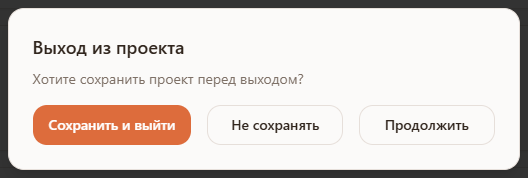
- 1«Сохранить и выйти» — сохраняет изменения и возвращает на главный экран.
- 2«Не сохранять» — выходит без сохранения, последние изменения будут потеряны.
- 3«Продолжить» — закрывает диалог и возвращает в мастер, ничего не меняя.
После нажатия «Поделиться» на сохранённом проекте появится короткое всплывающее уведомление.
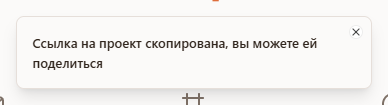
Вставьте скопированную ссылку в сообщение или письмо — получатель откроет проект в браузере в режиме просмотра, ничего не устанавливая.
Возможные ошибки
| Что видите | Из-за чего это происходит | Как исправить |
|---|---|---|
| «Достигнут лимит проектов ({{current}}/{{limit}}). Доступно в тарифе Pro.» | На бесплатном плане по умолчанию доступен только 1 проект раскроя | Удалите неиспользуемый проект на странице «Мои проекты» или оформите Pro — подробнее в статье «Тарифы и подписка Pro». |
| «Ширина пропила не может быть больше 10 мм» / «...меньше 0 мм» | Введено значение вне допустимого диапазона | Укажите ширину пропила от 0 до 10 мм. |
| «Отступ от края не может быть больше 100 мм» / «...меньше 0 мм» | Введено значение вне допустимого диапазона | Укажите отступ от 0 до 100 мм. |
| «Значение должно быть числом» | В поле ширины пропила или отступа введены не только цифры | Оставьте в поле только число, без букв и лишних символов. |
| Поле «Номер заказа» не редактируется, рядом значок Pro | Это функция подписки Pro | Оформите Pro либо оставьте поле пустым — на расчёт раскроя оно не влияет. |
| Кнопка «Поделиться» неактивна, подсказка «Сохраните проект, чтобы вы могли им поделиться» | Проект ещё ни разу не сохранён | Нажмите «Сохранить», затем «Поделиться» снова станет доступна. |
Советы
- Настройте параметры один раз в профиле — тогда ширина пропила, отступ и кромки по умолчанию будут подставляться в каждый новый проект без ручной правки.
- Не отключайте «Присадки» раньше времени — если крепёж уже размечен, отключение скроет шаг из мастера, но не удалит внесённые данные, их можно будет включить снова.
- Сохраняйте проект перед тем, как делиться ссылкой — без сохранения кнопка «Поделиться» недоступна.
- Оставляйте «Сначала использовать обрезки» включённым по умолчанию — так меньше остаётся неиспользуемых остатков материала.
Частые вопросы
Можно ли создать проект раскроя без 3D-модели мебели?
Да, это основной сценарий: детали и их размеры вносятся вручную на шаге «Детали», 3D-дизайнер для этого не нужен.
Что произойдёт, если выключить присадки в параметрах?
Шаг «Присадки» скроется из мастера, а новые отверстия под крепёж в раскрой добавляться не будут. Уже внесённые ранее данные не удаляются — их можно вернуть, включив переключатель обратно.
Зачем нужен «Приоритет раскроя»?
Он определяет, что алгоритм заполняет в первую очередь: уже имеющиеся обрезки («Сначала использовать обрезки») или целые новые листы, оставляя обрезки про запас («Сначала использовать новые листы»).
Почему не редактируется поле «Номер заказа»?
Это функция подписки Pro. На бесплатном плане поле показывается, но недоступно для ввода — рядом с ним стоит значок Pro.
Как выйти из проекта, если я не на первом шаге?
Кнопка выхода видна только на шаге «Параметры». На остальных шагах слева — кнопка «Назад»: вернитесь по шагам до «Параметров», затем нажмите «Главная».
Почему кнопка «Поделиться» неактивна?
Проект ещё не сохранён. Нажмите «Сохранить» — после этого ссылку можно будет скопировать.
Сколько типов кромки можно задать по умолчанию?
На бесплатном плане — 2 типа, на Pro — до 4. Каждому можно задать своё название и толщину.
Что дальше, после настройки параметров?
Переходите к шагу «Листы» — добавить материалы и обрезки для раскроя; об этом подробно рассказано в статье «Листы, детали, обрезки».