
Три режима раскроя
Как выбрать режим раскроя — по длине листа, по ширине листа или оптимальный ILP, — задать начальную точку и вычет кромки, запустить расчёт и прочитать результат.
Что это за страница
Шаг «Расчёт» мастера раскроя — здесь вы выбираете, как именно алгоритм будет укладывать детали на листах, запускаете расчёт и видите результат: карту раскроя и статистику по расходу материала. Настройки этого шага не меняют список деталей и листов — они только определяют логику раскладки.
Когда использовать
- Чтобы получить итоговую карту раскроя после того, как внесены листы, детали и кромки.
- Чтобы сравнить, как раскладка меняется в зависимости от направления резов или начального угла.
- Чтобы на Pro-плане поручить алгоритму самому подобрать раскладку под конкретную цель — минимум отходов, листов или резов.
Где находится
Мастер создания проекта раскроя → шаг «Расчёт»
Как воспользоваться
По умолчанию выбран режим «По длине листа».
Оба варианта помечены значком FREE и доступны на любом плане.
Появится дополнительный выбор «Цель:» — «Минимум отходов», «Минимум листов» или «Минимум резов»; на бесплатном плане строка видна, но затуманена, и клик по ней открывает предложение перейти на Pro.
«Левый верхний», «Правый верхний», «Левый нижний» или «Правый нижний» — с этого угла алгоритм начнёт укладывать детали.
Переключатель автоматически уменьшает деталь на толщину кромки при раскладке — полезно, если размеры деталей в проекте указаны уже с учётом облицовки.
Эта же кнопка описана в статье «Создание проекта раскроя» — на шаге «Расчёт» она запускает расчёт вместо перехода на следующий шаг.
Пока идёт расчёт, видна полоса прогресса с процентом выполнения.
Баннер подтверждает, что решение найдено; ниже — превью карты раскроя и плитки с цифрами по листам, обрезкам и эффективности.
Смена режима, начальной точки или цели сбрасывает предыдущий результат — нужен новый расчёт.
Описание интерфейса
Карточка «Режим раскроя»
Три режима, доступность двух Pro-режимов зависит от подключённых на сервере функций.

На скриншоте выше видны только два бесплатных режима — «Оптимальный (ILP)» появляется в интерфейсе, только если эта функция включена на сервере; если её нет в списке совсем, значит на вашем сервере она пока не подключена, а не то, что она недоступна лично вам.
- 1«По длине листа» — гильотинные резы идут вдоль длины листа в первую очередь; бесплатно.
- 2«По ширине листа» — та же логика гильотинных резов, но основное направление — ширина листа; бесплатно.
- 3«Оптимальный (ILP)» — более сложный алгоритм линейного целочисленного программирования; доступен только на Pro-плане. Внутри — выбор цели: «Минимум отходов» (по умолчанию), «Минимум листов», «Минимум резов».
Оба бесплатных режима сначала раскладывают детали рядами вдоль выбранного направления реза; «Оптимальный» ищет более плотную раскладку под заданную цель ценой более долгого расчёта.
Карточка «Начальная точка»
Угол листа, с которого алгоритм начинает укладывать детали.

- 1«Левый верхний» / «Правый верхний» — раскладка начинается от верхней стороны листа.
- 2«Левый нижний» / «Правый нижний» — раскладка начинается от нижней стороны листа; выбран по умолчанию.
Карточка «Вычет кромки из размеров детали»
Переключатель Pro-плана рядом с настройками расчёта.

Если включить, алгоритм при раскладке уменьшит деталь на толщину назначенной ей кромки — на бесплатном плане переключатель виден, но отключён, рядом стоит значок Pro.
Результаты расчёта
Появляются после нажатия «Рассчитать» и успешного завершения расчёта.
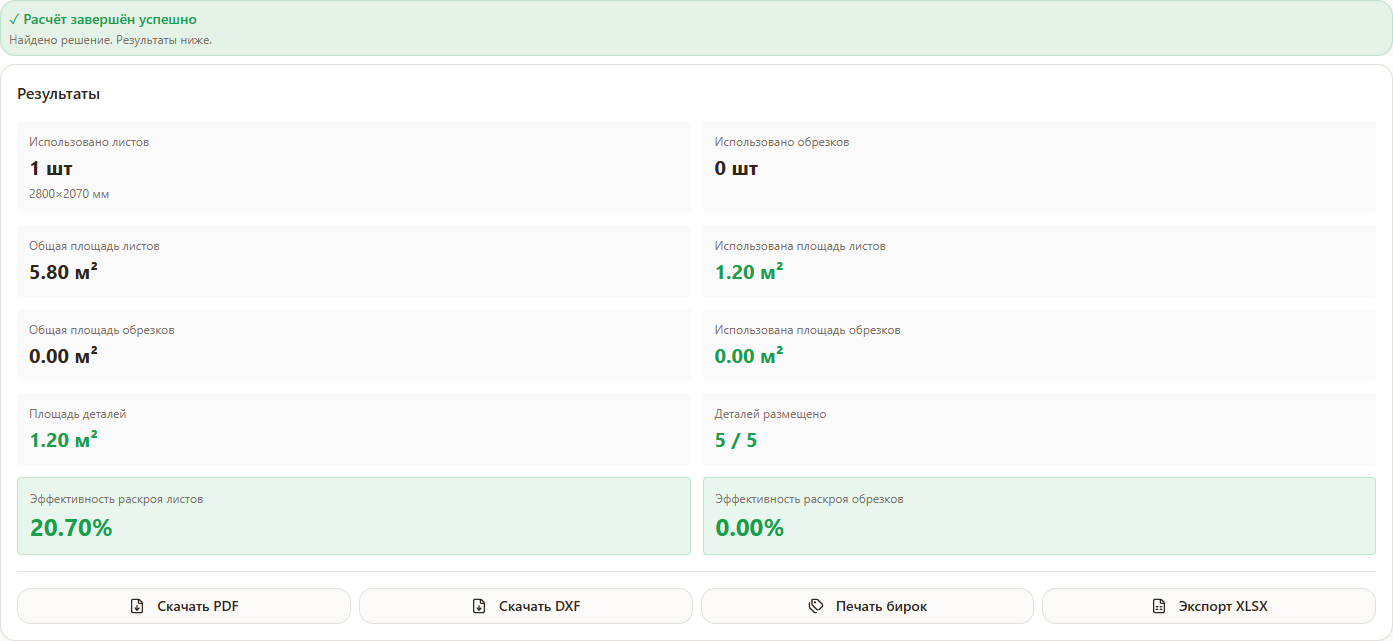
- 1«✓ Расчёт завершён успешно» — зелёный баннер с подтверждением, что решение найдено.
- 2Превью карты раскроя — «Холст раскроя» — та же карта, что в редакторе, но без возможности перетаскивать и поворачивать детали; у него свои кнопки отображения, разобраны ниже.
- 3«Использовано листов» / «Использовано обрезков» — сколько листов и обрезков ушло в раскладку.
- 4Площади листов, обрезков и деталей — общая и использованная площадь листов, общая и использованная площадь обрезков, площадь деталей.
- 5«Деталей размещено» — число размещённых деталей из общего количества, например «48 / 50».
- 6«Эффективность раскроя листов» / «Эффективность раскроя обрезков» — доля полезной площади в процентах.
«Холст раскроя» — кнопки отображения
Панель над самой картой раскроя, сверху результатов.

- 1«Цвет» / «Ч/Б» — переключает карту между цветной раскраской по материалу и чёрно-белой схемой.
- 2«Размеры» — показывает или скрывает размерные надписи на деталях.
- 3«Кромки» — показывает или скрывает отметки кромки на деталях.
- 4«Присадки» — показывает или скрывает отметки присадок на деталях.
- 5Масштаб и «+»/«–» — процент увеличения и кнопки приближения/отдаления карты.
Этот холст — просмотровый: детали на нём нельзя перетащить или повернуть. Чтобы вручную поправить раскладку, перейдите в отдельный редактор — статья «Редактор карты раскроя».
Ниже результатов расположены кнопки экспорта — подробно в статье «Экспорт PDF / Excel / DXF».
Возможные ошибки
| Что видите | Из-за чего это происходит | Как исправить |
|---|---|---|
| «Не удалось выполнить расчёт. Попробуйте ещё раз.» | Временный сбой при расчёте раскроя | Запустите расчёт ещё раз кнопкой «Рассчитать»; если ошибка повторяется — проверьте, что размеры деталей не превышают размеры листов. |
| Режим «Оптимальный (ILP)» затуманен и недоступен для выбора | Режим — функция подписки Pro | Оформите Pro либо используйте бесплатные режимы «По длине листа» / «По ширине листа». |
| Переключатель «Вычет кромки из размеров детали» неактивен | Функция доступна только в Pro | Оформите Pro, если нужно автоматически учитывать толщину кромки при раскладке. |
| После смены режима результат расчёта исчез | Ожидаемое поведение — любое изменение настроек на этом шаге сбрасывает предыдущий расчёт | Нажмите «Рассчитать» заново, чтобы получить карту раскроя с новыми настройками. |
Советы
- Начните с бесплатного режима — «По длине листа» или «По ширине листа» дают быстрый и предсказуемый результат для большинства проектов.
- Сравните оба бесплатных режима — для одного и того же набора деталей один из них обычно даёт меньше отходов; переключайтесь и пересчитывайте, чтобы увидеть разницу.
- На Pro-плане пробуйте разные цели «Оптимального» режима — «Минимум отходов» не всегда совпадает с «Минимум листов», особенно при небольшом количестве деталей.
- Меняйте начальную точку, если раскладка выглядит неудобной для реза — например, чтобы длинные резы шли от того края листа, с которого удобнее подавать материал на станке.
Частые вопросы
Чем отличаются режимы «По длине листа» и «По ширине листа»?
Оба — гильотинный раскрой (резы идут через весь лист), но основное направление резов разное: в одном случае вдоль длины листа, в другом — вдоль ширины. Для одного и того же набора деталей результат может заметно отличаться.
Что делает режим «Оптимальный (ILP)»?
Использует более сложный алгоритм линейного целочисленного программирования, который ищет раскладку под выбранную цель — минимум отходов, минимум листов или минимум резов. Доступен только на Pro-плане.
Зачем нужна «Начальная точка»?
Она задаёт угол листа, с которого алгоритм начинает укладывать детали. Для гильотинных режимов это влияет на итоговую раскладку и иногда удобство реза на конкретном станке.
Что такое «Вычет кромки из размеров детали»?
Pro-функция: при включении алгоритм раскладки уменьшает деталь на толщину назначенной ей кромки, чтобы итоговый размер с кромкой совпадал с заданным в проекте.
Почему после изменения настроек пропали результаты расчёта?
Так и должно быть — изменение режима, цели, начальной точки или вычета кромки сбрасывает предыдущий расчёт, потому что раскладка могла бы измениться. Нажмите «Рассчитать» снова.
Что означает «Деталей размещено: 48 / 50»?
Из 50 нужных деталей алгоритм разместил 48 — например, потому что не хватило материала. Добавьте лист или обрезок и рассчитайте раскрой заново.
Куда пропадают результаты, если я вернусь на шаг «Детали»?
Если вы действительно изменили список деталей, листов или кромок — расчёт сбрасывается по той же логике, что и при смене настроек на шаге «Расчёт»: входные данные изменились, значит нужен новый расчёт.