
Экспорт PDF / Excel / DXF
Как скачать карту раскроя в PDF, выгрузить смету в Excel, получить DXF для ЧПУ-станка и напечатать бирки на детали.
Что это за страница
Ряд кнопок экспорта под результатами на шаге «Расчёт» — здесь готовую карту раскроя можно превратить в файл для печати, работы на станке или ведения учёта. Кнопки становятся доступны сразу после успешного расчёта раскроя.
Когда использовать
- Чтобы распечатать карту раскроя и взять её с собой к станку или на распиловку.
- Чтобы передать раскрой на ЧПУ-станок или в CAM-программу файлом DXF.
- Чтобы вести учёт материала и деталей в Excel — без доступа к Raspili у получателя.
- Чтобы напечатать бирки на каждую деталь и не перепутать их при сборке.
Где находится
Мастер создания проекта раскроя → шаг «Расчёт» → под результатами, после успешного расчёта
Быстрый экспорт PDF или DXF без захода в проект — из меню действий на странице «Мои проекты».
Как воспользоваться
Доступно на любом плане; кнопка на время формирования файла покажет «Формируем PDF…».
PDF содержит карты раскроя по каждому листу и обрезку.
Откроется диалог «Экспорт в DXF» с настройками файла.
Контуры деталей, линии резов, контуры обрезков, подписи деталей, присадки, пазы — можно включать и выключать по отдельности.
Порядок — как введено, по оси X или по оси Y; ориентация — угол начала координат и поворот листа на 90°; результат — ZIP с DXF на каждый лист, один общий DXF или DXF одного выбранного листа.
Настройки диалога запоминаются в браузере — при следующем экспорте не нужно настраивать их заново.
Откроется диалог «Печать бирок на детали».
Готовые пресеты размера наклейки в мм плюс своё число колонок.
«Сквозная» нумерация по всему проекту или «По листам» — как на карте раскроя; на бирке можно включить QR-код, эскиз детали и размер распила.
Число бирок к печати показано прямо в диалоге, над кнопками.
Доступно на любом плане, диалог не требуется — файл формируется и скачивается сразу.
Общая информация, листы, детали, присадки, крепёж, остатки и отходы — подробности в разделе «Описание интерфейса».
Кнопка рядом с названием проекта — подробно в статье «Создание проекта раскроя». Получатель откроет проект в браузере и сможет сам скачать нужный формат.
Описание интерфейса
Панель кнопок экспорта
Появляется под результатами расчёта, четыре кнопки подряд.
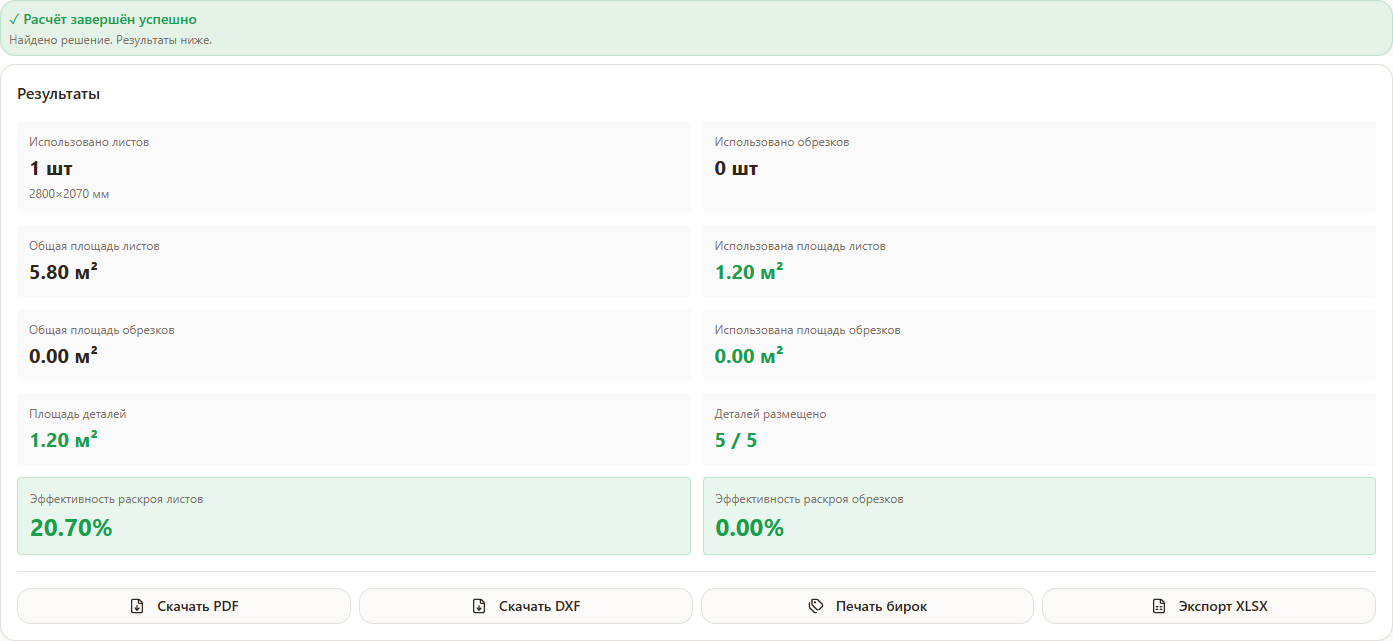
- 1«Скачать PDF» — бесплатно, карты раскроя по листам и обрезкам.
- 2«Скачать DXF» — только Pro, открывает диалог с настройками файла для ЧПУ и CAM.
- 3«Печать бирок» — только Pro, открывает диалог настройки бирок на детали.
- 4«Экспорт XLSX» — бесплатно, скачивает таблицу без диалога настроек.
На бесплатном плане у кнопок «Скачать DXF» и «Печать бирок» стоит значок Pro; нажатие открывает предложение перейти на Pro вместо самого экспорта.
Диалог «Экспорт в DXF»
Все размеры в файле — в миллиметрах.
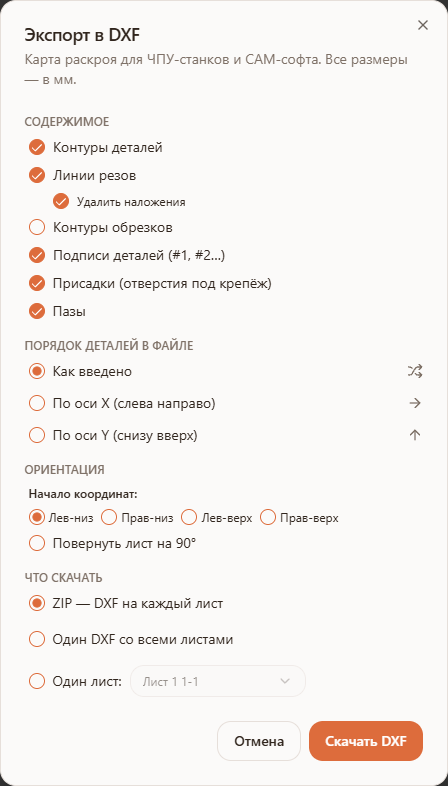
- 1«Содержимое» — чекбоксы: «Контуры деталей», «Линии резов» (с подпунктом «Удалить наложения»), «Контуры обрезков», «Подписи деталей (#1, #2…)», «Присадки (отверстия под крепёж)», «Пазы».
- 2«Порядок деталей в файле» — «Как введено», «По оси X (слева направо)», «По оси Y (снизу вверх)».
- 3«Ориентация» — «Начало координат» (Лев-низ / Прав-низ / Лев-верх / Прав-верх) и чекбокс «Повернуть лист на 90°».
- 4«Что скачать» — «ZIP — DXF на каждый лист», «Один DXF со всеми листами» или «Один лист:» с выбором конкретного листа из списка.
Диалог «Печать бирок на детали»
Ярлык на каждую физическую деталь: заказ, материал, размеры, QR-код и эскиз.
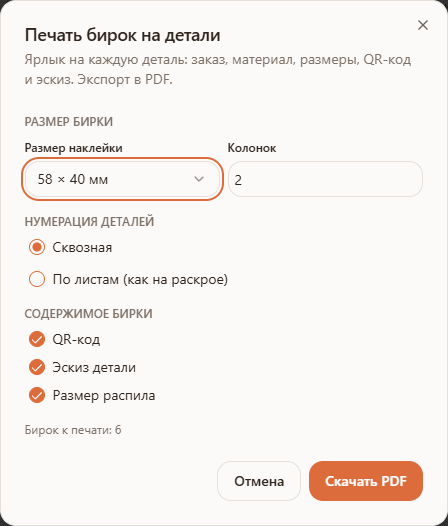
- 1«Размер бирки» — «Размер наклейки» из готовых пресетов в мм и число колонок на листе.
- 2«Нумерация деталей» — «Сквозная» (единая нумерация по всему проекту) или «По листам (как на раскрое)».
- 3«Содержимое бирки» — чекбоксы «QR-код», «Эскиз детали», «Размер распила»; название детали, лист и номер заказа печатаются всегда.
- 4«Бирок к печати: N» — счётчик над кнопками, сколько бирок войдёт в файл.
Что внутри файла Excel
Одна книга с несколькими вкладками (листами таблицы):
| Вкладка | Что внутри |
|---|---|
| «Общая информация» | Номер заказа, дата расчёта, материал, бренд, цвет, толщина, итоги по листам и деталям, приоритет и режим раскроя, начальная точка, ширина пропила, отступ от края, длина по каждой кромке, комментарий. |
| «Листы» | Название и номер листа, размеры, материал, бренд, цвет, толщина, общая и использованная площадь, площадь остатков и отходов, список деталей на каждом листе. |
| «Детали» | Название и размеры детали, количество, поворот, кромки по каждой стороне (Д1, Д2, Ш1, Ш2), с какого листа или обрезка. |
| «Присадки» | Номер и название детали, размер, отверстия под крепёж (тип, сквозное/глухое) и пазы по каждой детали. |
| «Крепёж и фурнитура» | Наименование и количество крепежа, перенесённого из 3D-дизайнера, если проект создан оттуда. |
| «Остатки» | Размер остатка, с какого листа или обрезка, площадь. |
| «Отходы» | Наименование и размер каждого отхода. |
Возможные ошибки
| Что видите | Из-за чего это происходит | Как исправить |
|---|---|---|
| Кнопки экспорта неактивны или отсутствуют | Расчёт раскроя ещё не выполнялся или был сброшен изменением настроек | Перейдите на шаг «Расчёт» и нажмите «Рассчитать». |
| «Нет данных для экспорта» | Попытка открыть диалог DXF без готового расчёта | Сначала выполните расчёт раскроя кнопкой «Рассчитать». |
| «Выберите лист» | В диалоге DXF включён режим «Один лист:», но лист в выпадающем списке не выбран | Выберите конкретный лист в списке рядом с этим пунктом. |
| «PDF файл пустой или не был создан» / «Ошибка при экспорте в PDF» | Сбой при формировании PDF, например из-за нестабильного соединения | Повторите экспорт кнопкой «Скачать PDF» ещё раз. |
| «Не удалось сохранить DXF. Попробуйте ещё раз.» | Сбой при формировании или сохранении DXF-файла | Повторите экспорт; если ошибка повторяется, попробуйте отключить часть слоёв в «Содержимом». |
| «Нет размещённых деталей для бирок» | В карте раскроя нет ни одной размещённой детали — например, все они пропущены при расчёте | Проверьте результат «Деталей размещено» и при необходимости добавьте материал, затем пересчитайте раскрой. |
| «Не удалось сформировать бирки. Попробуйте ещё раз.» | Временный сбой при формировании PDF с бирками | Повторите экспорт кнопкой «Скачать PDF» в диалоге бирок. |
| «Ошибка при экспорте в Excel» | Временный сбой при формировании таблицы | Повторите экспорт кнопкой «Экспорт XLSX». |
| Кнопки «Скачать DXF» и «Печать бирок» открывают предложение оформить Pro | Обе функции доступны только по подписке Pro | Оформите Pro либо используйте бесплатные PDF и XLSX. |
Советы
- Настраивайте DXF один раз — Raspili запоминает выбранные слои, порядок и ориентацию в браузере, при следующем экспорте они уже будут выставлены.
- Выбирайте «ZIP — DXF на каждый лист», если на станок нужно загружать по одному листу за раз — так не придётся вручную разбивать общий файл.
- Печатайте бирки после ручной правки в редакторе — номера на бирках должны соответствовать финальной раскладке, а не первому автоматическому расчёту.
- Отправляйте Excel клиентам и подрядчикам без доступа к Raspili — в файле есть все размеры и материалы для проверки сметы.
Частые вопросы
Почему кнопки экспорта неактивны?
Экспорт доступен только после успешного расчёта раскроя. Перейдите на шаг «Расчёт» и нажмите «Рассчитать».
Какие форматы экспорта бесплатны, а какие — только в Pro?
PDF и Excel (XLSX) доступны на любом плане. DXF для ЧПУ и печать бирок на детали — только с подпиской Pro.
Что содержит DXF-файл?
Набор слоёв, которые вы сами выбираете в диалоге экспорта: контуры деталей, линии резов, контуры обрезков, подписи деталей, присадки и пазы — все размеры в миллиметрах.
В чём разница между «ZIP — DXF на каждый лист» и «Один DXF со всеми листами»?
ZIP-архив удобен, если на станок нужно по очереди загружать отдельные листы; один общий DXF — если программа ЧПУ умеет работать сразу со всеми листами в одном файле.
Можно ли распечатать бирки только на часть деталей?
Отдельного отбора конкретных деталей в диалоге нет — бирки печатаются на все размещённые в раскрое детали разом; лишние можно не использовать при сборке.
Что за вкладка «Крепёж и фурнитура» в Excel, если она пустая?
Она заполняется только для проектов, переданных из 3D-дизайнера мебели, где есть данные о фурнитуре. Для проекта, созданного сразу в раскрое, вкладка остаётся пустой.
Нужно ли сохранять проект перед экспортом?
Нет, PDF, DXF, бирки и Excel можно скачать и без сохранения — они строятся из текущих данных на экране. Сохранение нужно только для кнопки «Поделиться» ссылкой на проект.