
Редактор карты раскроя
Как вручную поправить готовую карту раскроя: переместить и повернуть деталь, перенести её на другой лист через буфер, настроить отображение холста и проверить остатки и отходы.
Что это за страница
Шаг «Редактор» мастера раскроя — визуальная карта раскроя, которую предложил алгоритм на шаге «Расчёт». Здесь можно поправить раскладку руками: подвинуть деталь, повернуть её, перенести на другой лист или обрезок, а также посмотреть, какие остатки и отходы материала получаются в итоге.
Когда использовать
- Чтобы вручную скорректировать раскладку, если автоматический результат не идеален — например, деталь удобнее сдвинуть ближе к краю.
- Чтобы перенести деталь с одного листа на другой, если так удобнее собирать заказ.
- Чтобы перед печатью или экспортом проверить, сколько полезного материала останется в виде годных остатков, а не отходов.
Где находится
Мастер создания проекта раскроя → шаг «Редактор»
Доступен только после успешного расчёта на шаге «Расчёт» и скрыт в режиме просмотра чужого проекта.
Как воспользоваться
«Листы (N)» или «Обрезки (N)» — раскладки на листах и на обрезках показываются на разных холстах, N — их количество в текущем расчёте.
В углу детали появится небольшой кружок со стрелкой поворота.
Позиция ограничена границами листа; если включён магнит, деталь притягивается к соседним деталям и краю листа.
Длина и ширина детали меняются местами; повторное нажатие раньше чем через долю секунды не сработает — это защита от случайного двойного поворота.
Справа появится панель «Буфер деталей».
Деталь временно уходит с текущего листа в буфер, ничего не удаляя из проекта.
Тап по детали в буфере кладёт её автоматически, перетаскивание вбок — на конкретное место на холсте.
Масштаб меняется шагами от 25% до 300%.
Блокировка перемещения, магнит, показ кромок, цветная/чёрно-белая схема, показ размеров — подробно в разделе «Описание интерфейса».
Описание интерфейса
Панель «Инструменты»
Шесть кнопок-переключателей и управление масштабом.

- 1Замок — «Заблокировать перемещение» / «Разблокировать перемещение»; пока включено, детали на холсте нельзя сдвинуть.
- 2«Package» — открывает и закрывает панель «Буфер деталей».
- 3Магнит — «Магнит (прилипание)»; включает притяжение перетаскиваемой детали к соседям и краю листа.
- 4Рамка — «Кромки»; показывает или скрывает отметки кромкования на деталях.
- 5Палитра — «Цветная схема»; переключает холст между цветным режимом и чёрно-белым.
- 6Линейка — «Размеры»; показывает или скрывает размерные подписи на деталях.
Холст раскроя
Основная рабочая область с картой раскроя.
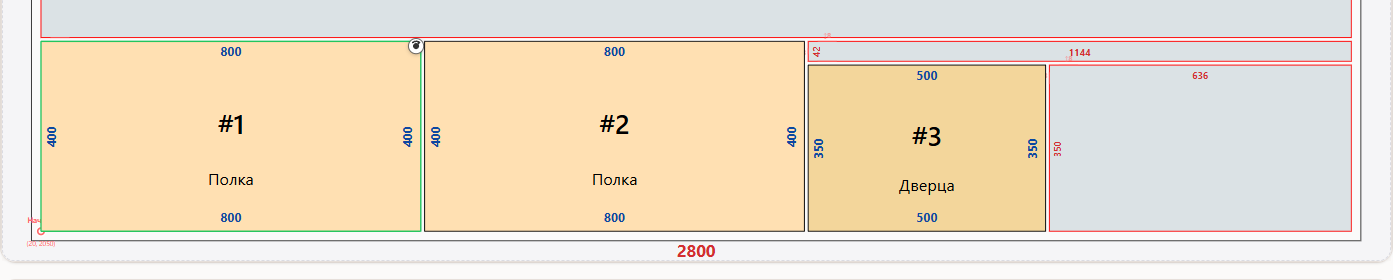
Пока расчёт не выполнен, вместо холста показана подсказка «Раскрой ещё не выполнен» / «Перейдите на вкладку «Расчёт» и нажмите «Рассчитать»». Если на выбранной вкладке («Листы» или «Обрезки») нет данных, показана подсказка «Нет листов для отображения» / «Нет обрезков для отображения» с предложением переключить вкладку или выполнить расчёт.
Панель «Буфер деталей»
Открывается значком «Package»; хранит детали временно, только на время текущей сессии в браузере.
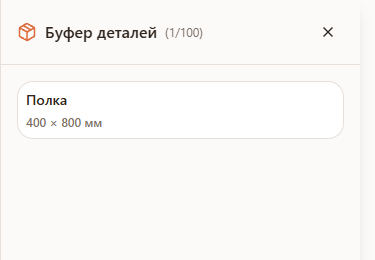
- 1Пустой буфер — «Буфер пуст» / «Перетащите детали с холста сюда».
- 2Карточка детали в буфере — название, размер и «Количество: N», если в буфере несколько одинаковых деталей.
- 3Подсказка «Тянуть вбок — на лист · тап — авто» — как вернуть деталь обратно на холст.
- 4Значок удаления — «Удалить из буфера» на карточке детали.
- 5«Очистить буфер» — убирает из буфера все детали разом; буфер вмещает до 100 деталей.
Карточки «Остатки» и «Отходы»
Под холстом, показывают, что останется от листов и обрезков после раскладки.
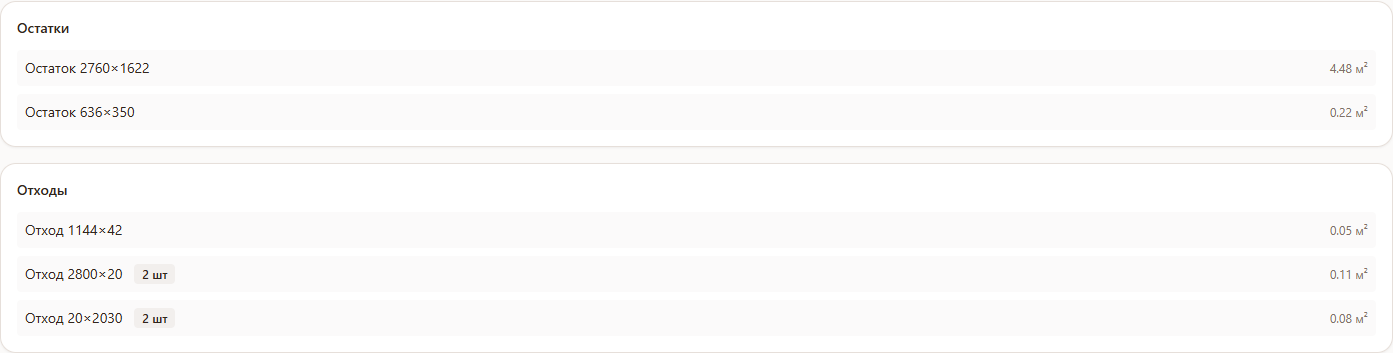
- 1«Остатки» — куски материала крупнее минимального размера из вашего профиля; их можно использовать в следующих проектах как обрезки. Формат строки — «Остаток Д×Ш», рядом количество и площадь в м².
- 2«Отходы» — куски меньше минимального размера и обрезные полоски вдоль отступов от края, которые ни на что не годятся; формат строки такой же, «Отход Д×Ш».
Списки считаются отдельно для вкладок «Листы» и «Обрезки» — переключите вкладку, чтобы увидеть остатки и отходы по обрезкам.
Возможные ошибки
| Что видите | Из-за чего это происходит | Как исправить |
|---|---|---|
| «Раскрой ещё не выполнен» | На шаге «Расчёт» ещё не был запущен расчёт | Перейдите на шаг «Расчёт» и нажмите «Рассчитать». |
| «Нет листов для отображения» / «Нет обрезков для отображения» | В расчёте не использовались листы или, соответственно, обрезки | Переключитесь на вкладку с данными или добавьте обрезки на шаге «Листы» и пересчитайте раскрой. |
| Деталь не двигается при перетаскивании | Включена блокировка перемещения (замок в панели «Инструменты») | Нажмите на значок замка ещё раз, чтобы разблокировать перемещение. |
| У выделенной детали не видно кружка для поворота | Возможно, включена блокировка перемещения — поворот тоже недоступен, пока она активна | Снимите блокировку значком замка. |
| Деталь, перенесённая в буфер, пропала со всех листов | Ожидаемое поведение — деталь в буфере считается временно снятой с раскладки, а не удалённой из проекта | Верните деталь на любой лист или обрезок — тапом по карточке в буфере или перетаскиванием. |
Советы
- Держите магнит включённым при ручной правке — так соседние детали ровнее стыкуются друг с другом и с краем листа.
- Блокируйте перемещение, когда раскладка вас устроила — это защитит от случайного сдвига детали при работе с холстом на телефоне или планшете.
- Переключайтесь в чёрно-белую схему перед печатью — так проще оценить, как карта раскроя будет выглядеть на бумаге.
- Буфер не сохраняется между сессиями — если закрыть вкладку браузера с непустым буфером, детали из него нужно будет разложить заново после повторного расчёта.
Частые вопросы
Почему шаг «Редактор» пустой или недоступен?
Редактор показывает карту раскроя только после успешного расчёта на шаге «Расчёт». Если расчёт ещё не выполнялся, вы увидите подсказку перейти туда и нажать «Рассчитать».
Как повернуть деталь на карте раскроя?
Кликните по детали, чтобы выделить, затем нажмите на появившийся кружок со стрелкой в её углу — длина и ширина поменяются местами.
Как перенести деталь на другой лист?
Откройте буфер значком «Package», перетащите деталь с холста в панель буфера, переключитесь на нужный лист или обрезок и верните деталь на холст.
Что произойдёт с деталью, если я забуду вернуть её из буфера?
Она останется в буфере до конца сессии браузера и не попадёт в экспорт как размещённая на листе — перед экспортом стоит проверить, что буфер пуст.
В чём разница между «Остатками» и «Отходами»?
«Остатки» — куски крупнее минимального размера из вашего профиля, их можно использовать позже как обрезки. «Отходы» — то, что меньше этого размера, а также обрезные полоски по краям, которые ни на что не годятся.
Почему деталь нельзя сдвинуть?
Скорее всего включена блокировка перемещения — значок замка в панели «Инструменты». Нажмите на него ещё раз, чтобы разблокировать.
Сохраняются ли изменения из редактора?
Да, перемещение, поворот и перенос деталей между листами сохраняются в проекте вместе с остальными изменениями — не забудьте нажать «Сохранить».