
Кромки и присадки
Как назначить кромку на сторону детали и разметить присадки с пазами под крепёж — фурнитуру для сборки.
Что это за страница
Шаги «Кромки» и «Присадки» мастера раскроя, идут сразу после «Деталей». «Кромки» — какой тип кромки наклеить на какую сторону каждой детали. «Присадки» — отверстия под крепёж (петли, конфирматы, минификсы и другие) и пазы по каждой детали; часть из них переносится автоматически из 3D-дизайнера мебели, остальные можно добавить и поправить вручную.
Когда использовать
- Чтобы наклеить кромку на видимые торцы деталей и посчитать расход по метражу.
- Чтобы разметить отверстия под фурнитуру и пазы для присадочного станка или ручной сверловки.
- Чтобы проверить и при необходимости поправить присадки, автоматически перенесённые из 3D-дизайнера.
Где находится
Мастер создания проекта раскроя → шаги «Кромки», «Присадки» (сразу после «Деталей»)
Типы кромки по умолчанию и переключатель самого шага «Присадки» задаются на шаге «Параметры» — подробно в статье «Создание проекта раскроя». Ввод листов и деталей — в статье «Листы, детали, обрезки».
Как воспользоваться
Здесь показаны все детали и четыре колонки — Д1, Д2, Ш1, Ш2 (длинные и короткие стороны).
На одну сторону можно выбрать только один тип — отметка другого типа автоматически снимает предыдущую.
Карточка «Общая длина кромки» суммирует метраж по каждому типу отдельно, с учётом количества деталей.
Он включён по умолчанию; если выключить — шаг «Присадки» скроется из мастера, а сами данные не потеряются и вернутся, если включить переключатель снова. Подробно — в статье «Создание проекта раскроя».
Строка развернётся, откроется схема детали и таблицы «Присадки» и «Пазы».
Появится новая присадка с координатами клика; X считается от левого края (длина), Y — от нижнего края (ширина).
Добавит присадку со значениями по умолчанию — координаты и параметры затем правятся прямо в строке таблицы.
Чашка петли, Конфирмат (пласть), Конфирмат (торец), Полкодержатель, Минификс, Рафикс, Шкант или Произвольная.
Пласть или один из торцов — Д1, Д2, Ш1, Ш2; для «Чашки петли», «Минификса» и «Рафикса» поверхность зафиксирована на «Пласть» и не редактируется.
Глубина не может быть больше толщины детали — Raspili подрежет введённое значение автоматически.
Поле «Глубина» для такой присадки блокируется — глубина всегда равна толщине детали.
Появится новая строка с пазом со значениями по умолчанию.
Сторона — Д1, Д2, Ш1, Ш2 или Пласть; на схеме детали паз показывается синей полосой вдоль выбранной стороны.
Описание интерфейса
Шаг «Кромки»
Кромкование каждой стороны каждой детали.
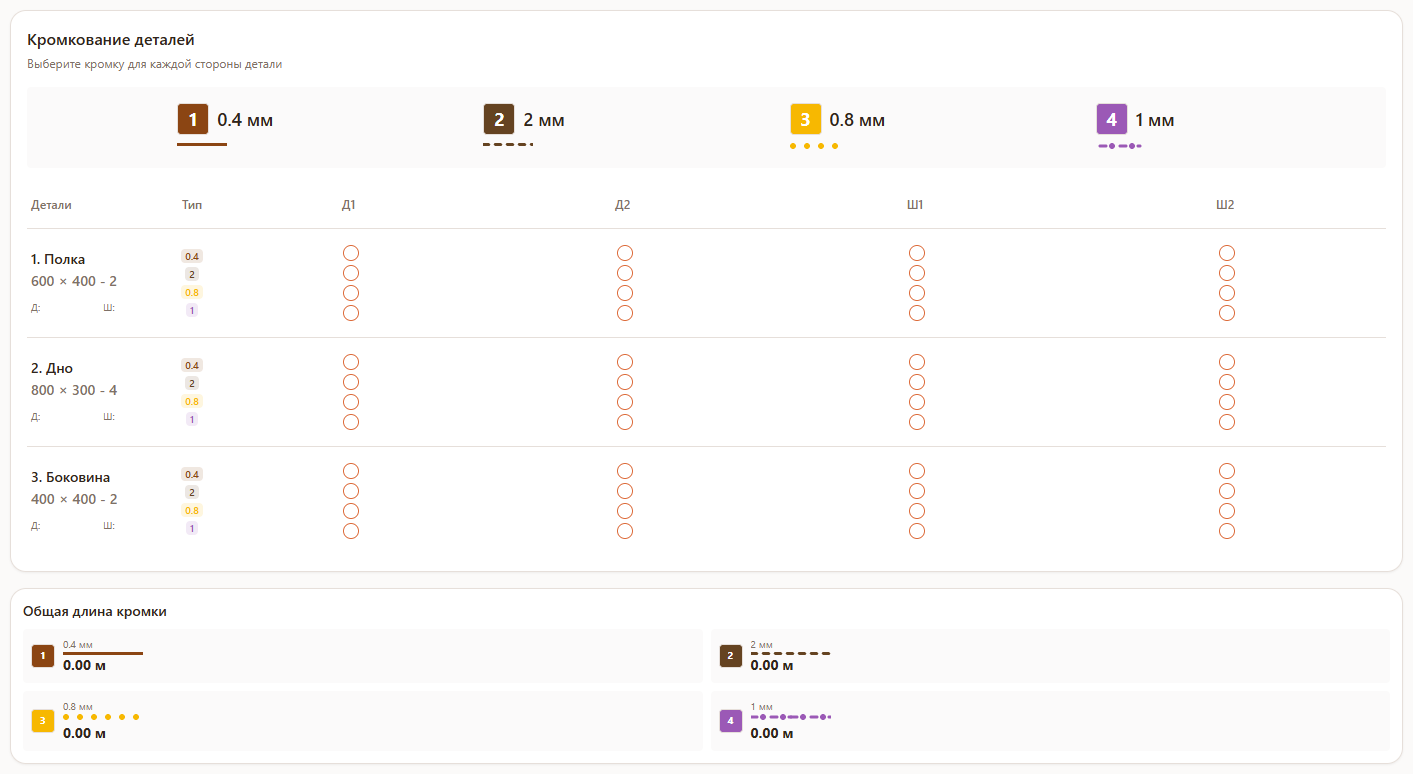
- 1Легенда типов кромки — цветной номер и толщина каждого типа, заданного на шаге «Параметры».
- 2Таблица «Детали» — каждая деталь с размерами и количеством, напротив — колонки Д1, Д2, Ш1, Ш2 с чекбоксами по каждому типу кромки.
- 3«Общая длина кромки» — сумма метров по каждому типу кромки, с учётом количества деталей; считается по всем деталям с этим типом на любой стороне.
Шаг «Присадки» — список деталей
Каждая деталь — сворачиваемая строка со значками количества присадок и пазов.

- 1Название и размер детали — «Длина×Ширина×Толщина», толщина берётся из листа, на который ссылается деталь.
- 2Значок «Присадки: N» — сколько отверстий под крепёж уже размечено на детали; не показывается, если присадок нет.
- 3Значок «Пазы: N» — сколько пазов размечено на детали; не показывается, если пазов нет.
- 4Стрелка слева — разворачивает и сворачивает деталь; за один раз развёрнутой может быть только одна деталь.
Развёрнутая деталь — схема и таблицы
Открывается кликом по строке детали в списке.
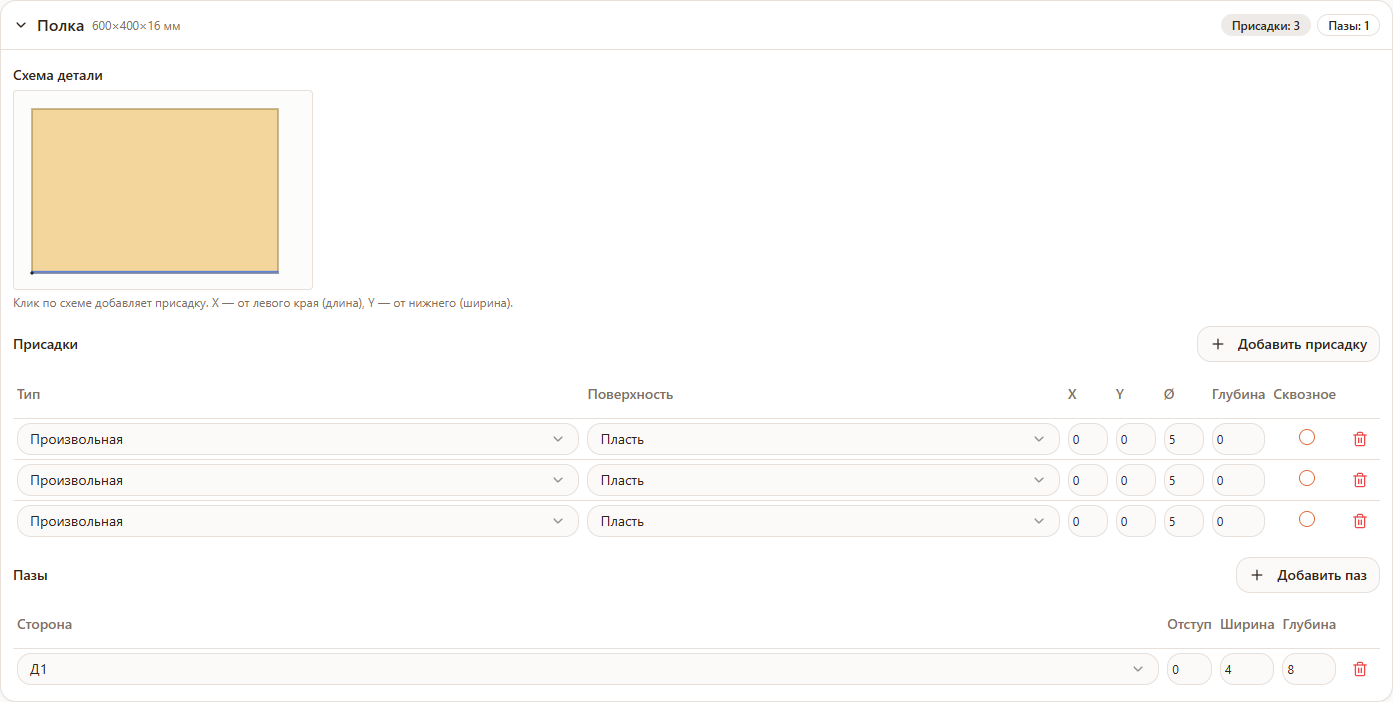
- 1«Схема детали» — прямоугольник пласти в масштабе; присадки — кольца (крупные, Ø от 12 мм) или точки (мелкие), сквозные — полые, глухие — закрашенные; присадки на торце показаны риской у ближнего края. Клик по схеме добавляет присадку в этой точке.
- 2Таблица «Присадки» — колонки Тип, Поверхность, X, Y, Ø, Глубина, Сквозное, значок удаления; кнопка «Добавить присадку» — сверху.
- 3Таблица «Пазы» — колонки Сторона, Отступ, Ширина, Глубина, значок удаления; кнопка «Добавить паз» — сверху.
Типы присадок: «Чашка петли» (отверстие под навеску дверцы), «Конфирмат (пласть)» и «Конфирмат (торец)» (стяжка мебельным шурупом-конфирматом с разных сторон), «Полкодержатель» (отверстие под опору полки), «Минификс» и «Рафикс» (эксцентриковые стяжки), «Шкант» (отверстие под деревянный шип), «Произвольная» — любое отверстие без привязки к типу крепежа.
Возможные ошибки
| Что видите | Из-за чего это происходит | Как исправить |
|---|---|---|
| На шаге «Присадки» написано «Нет деталей. Добавьте детали на шаге «Детали».» | В проекте пока нет ни одной детали | Внесите детали на шаге «Детали», затем возвращайтесь к присадкам. |
| Шаг «Присадки» не отображается в переключателе шагов мастера | Присадки выключены в настройках проекта | Включите переключатель «Присадки» на шаге «Параметры». |
| Введённая глубина присадки или паза автоматически уменьшилась | Глубина не может быть больше толщины детали — Raspili подрезает значение | Это ожидаемое поведение; если нужна другая глубина, проверьте толщину листа, на который ссылается деталь. |
| Поле «Глубина» неактивно у присадки | У этой присадки включён чекбокс «Сквозное» — сквозное отверстие всегда на всю толщину | Снимите «Сквозное», если нужна ограниченная глубина. |
| Список выбора поверхности пуст или содержит только «Пласть» | У выбранного типа присадки (Чашка петли, Минификс, Рафикс) поверхность зафиксирована | Это ожидаемое поведение для этих типов; выберите другой тип, если нужна присадка на торце. |
| После изменения кромки или присадки пропал результат расчёта | Ожидаемое поведение — изменение данных детали сбрасывает предыдущий расчёт | Перейдите на шаг «Расчёт» и нажмите «Рассчитать» ещё раз. |
Советы
- Расставляйте присадки кликом по схеме, а точные координаты правьте в таблице — так быстрее набросать разметку и не потерять точность там, где она важна.
- Проверяйте присадки, перенесённые из 3D-дизайнера, перед расчётом — автоматический перенос экономит время, но координаты стоит сверить визуально по схеме.
- Не включайте «Сквозное» для крепежа с ограниченной глубиной — петли и конфирматы обычно не должны проходить деталь насквозь.
- Настраивайте типы кромки один раз на шаге «Параметры» — тогда на шаге «Кромки» останется только расставить чекбоксы по сторонам.
Частые вопросы
Можно ли задать разную кромку на разные стороны одной детали?
Да — колонки Д1, Д2, Ш1 и Ш2 на шаге «Кромки» настраиваются независимо друг от друга; на каждую сторону можно выбрать только один тип кромки.
Сколько типов кромки можно задать?
На бесплатном плане — 2 типа, на Pro — до 4; сами типы и их толщина задаются на шаге «Параметры», подробно в статье «Создание проекта раскроя».
Зачем нужен отдельный шаг «Присадки», если крепёж уже настроен в 3D-дизайнере?
Присадки, добавленные в 3D-дизайнере, переносятся в раскрой автоматически, но их стоит проверить и при необходимости поправить здесь — например, если деталь пришла не из дизайнера, а добавлена прямо в раскрое.
Как быстрее всего добавить присадку?
Кликните по нужной точке на схеме детали — присадка появится сразу с этими координатами; тип, диаметр и глубину можно уточнить после в таблице.
Что означает чекбокс «Сквозное»?
Отверстие проходит деталь насквозь; для такой присадки глубина не задаётся и всегда равна толщине детали.
Почему у некоторых типов присадки нельзя выбрать поверхность?
«Чашка петли», «Минификс» и «Рафикс» по своей конструкции ставятся только на пласть детали — выбор поверхности для них зафиксирован.
Что делать, если шаг «Присадки» пропал из мастера?
Проверьте переключатель «Присадки» на шаге «Параметры» — если он выключен, шаг скрыт, но ранее внесённые данные не удаляются и вернутся при включении переключателя обратно.